
Az alábbi leírás abban nyújt segítséget, hogy miként tudjuk beállítani a „Persistent Object Cache” funkciót a LiteSpeed Cache bővítményben.
1. Lépjünk be WordPress adminisztrációs felületére.

2. A bal oldali menüsávban válasszuk ki a LiteSpeed Cache -> Cache menüpontot.
3. A megjelenő felületen kattintsunk az Object fülre.
4. Az „Object Cache” esetében kattintsunk az On opcióra (1), a „Method„-nál válasszuk a Redis lehetőséget (2), a „Port„-nál pedig adjuk meg a 6379 értéket (3). Végül a Save Changes gombra kattintva (4) mentsük el a beállításokat. 
Figyelem! A „Persistent Object Cache” használatához a tárhelyünkön be kell kapcsolnunk a „Redis” PHP kiterjesztést, melyhez ITT találunk útmutatást.
Átirányítási probléma esetén teendők
Ha azt tapasztaljuk, hogy a Redis kiterjesztés bekapcsolása után átrányítási probléma lépne fel, akkor az alábbi beállításokon kell módosítanunk.
1. El kell érjük a Worpdress fájljait, ezt megtehetjük FTP kapcsolaton keresztül, vagy a cPanel Fájlkezelőjén kereszütl is.

2. A weboldalunk fájljai között keressük meg és szerkesszük a wp-config.php fájlt.
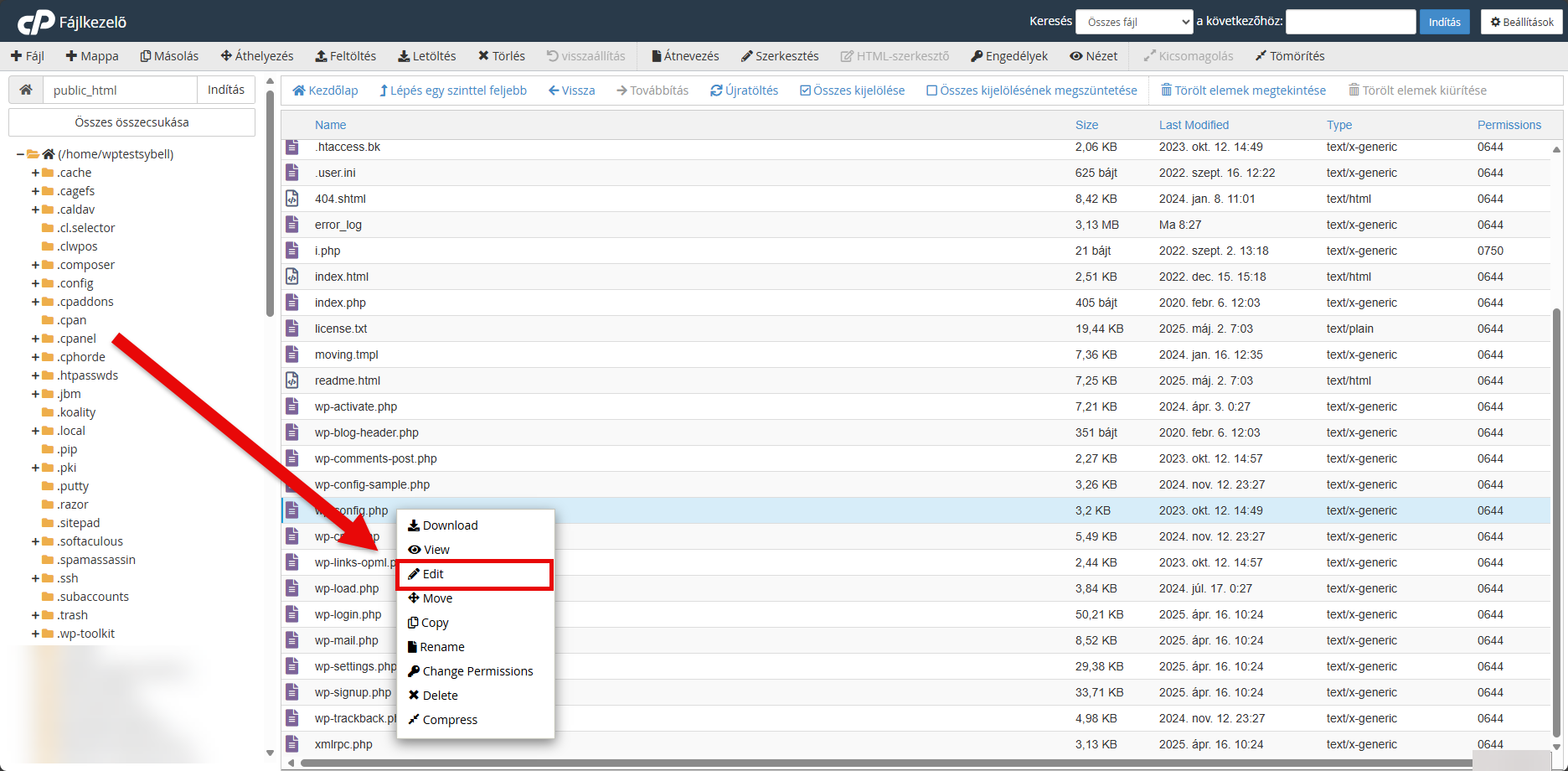
3. Most a fájlban a /* That’s all, stop editing! Happy publishing. */ sor fölé helyezzük el az alábbi kódot és a lentiek szerint módosítsuk. Ha a kód már szerepel a fájlban, akkor csak elég módosítanunk a lenti információk alapján:
define( 'WP_REDIS_DATABASE', 1 );
define( 'WP_CACHE_KEY_SALT', 'domainnevem.tld' );
- A WP_REDIS_DATABASE értékének lényegében bármilyen szám megadható, de az alapértlemezett 0-át mindenképpen módosítsuk
- A WP_CACHE_KEY_SALT értékéhez pedig a saját domain nevünket adjuk meg (domainnevem.tld = saját domain nevünk)

Mentsük el a fájlt és ezzel helyrehoztuk az átirányítási problémát.