1. Jelentkezz be a WordPress admin felületre.
Ez az alábbi útmutató alapján tudod megtenni: WordPress belépés
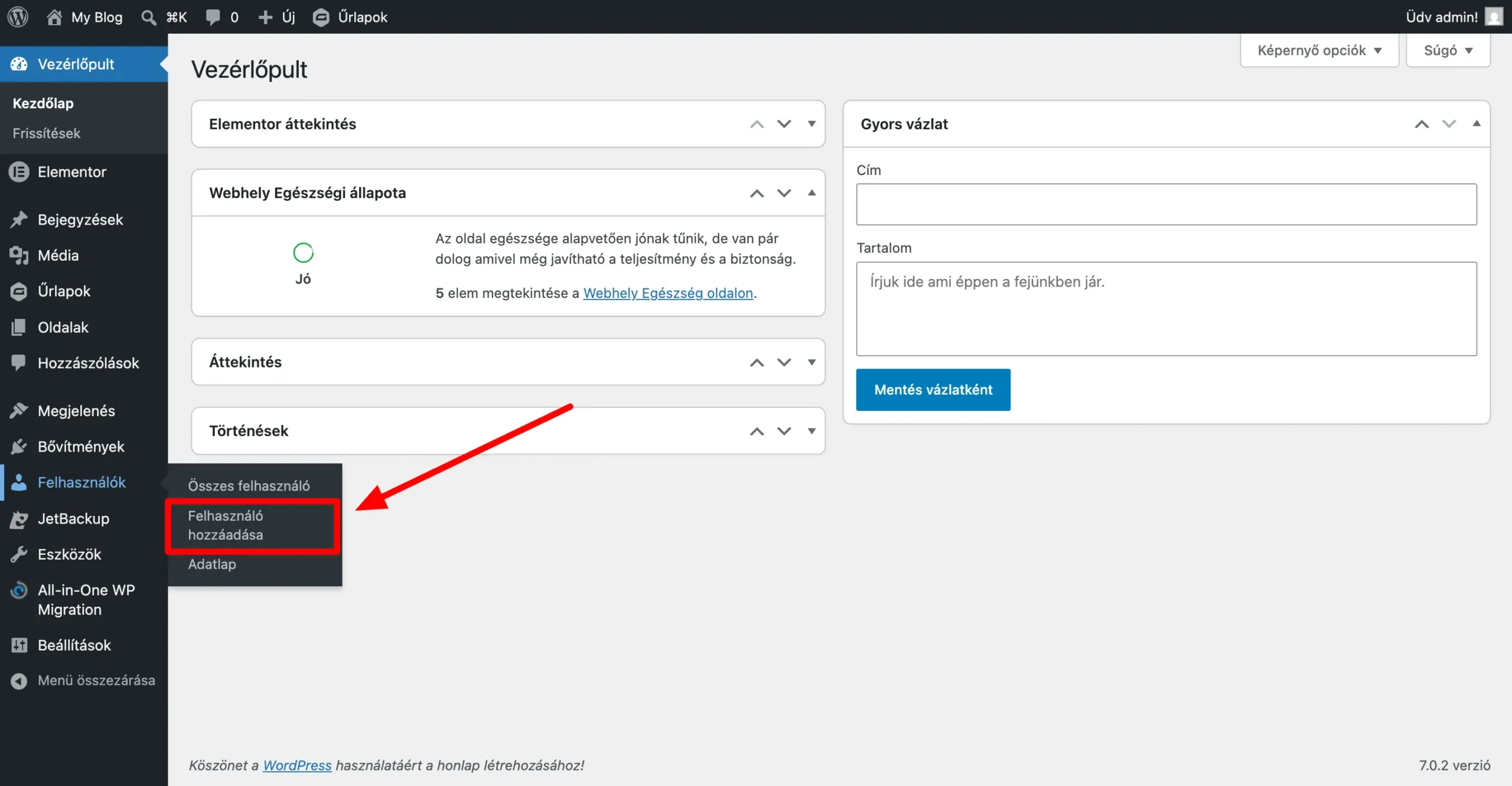
2. Navigálj a Felhasználók menüpontra
A bal oldali menüben kattints a „Felhasználók” (Users) menüpontra, majd válaszd a „Felhasználó hozzáadása” (Add New User) lehetőséget.
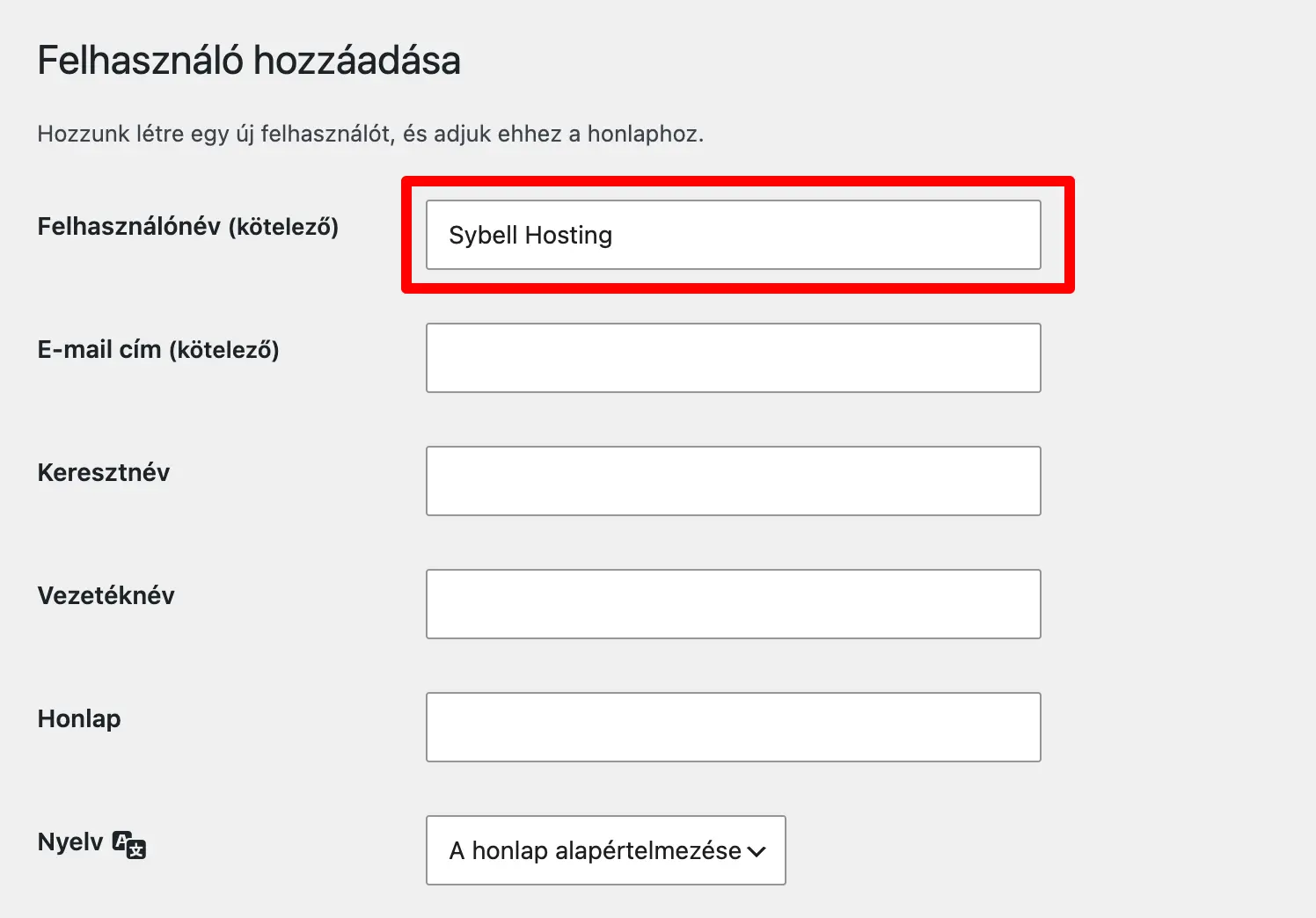
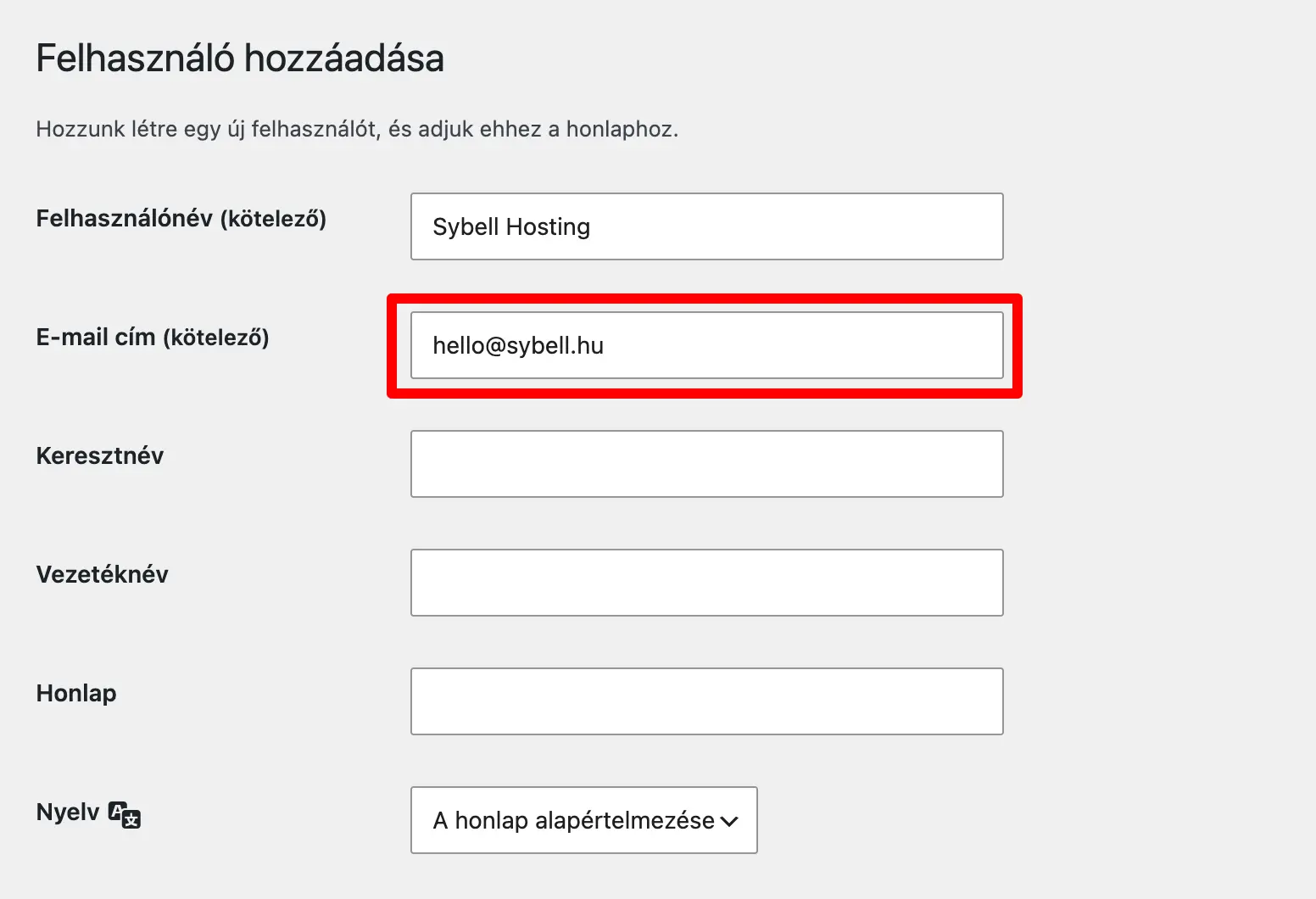
3. Add meg a felhasználónevet
Írj be egy egyedi felhasználónevet. Ez nem módosítható utólag, ezért válaszd meg körültekintően.
4. Add meg az e-mail címet
Erre a címre érkezik majd az aktiváló értesítés és a jelszó-visszaállítási link.
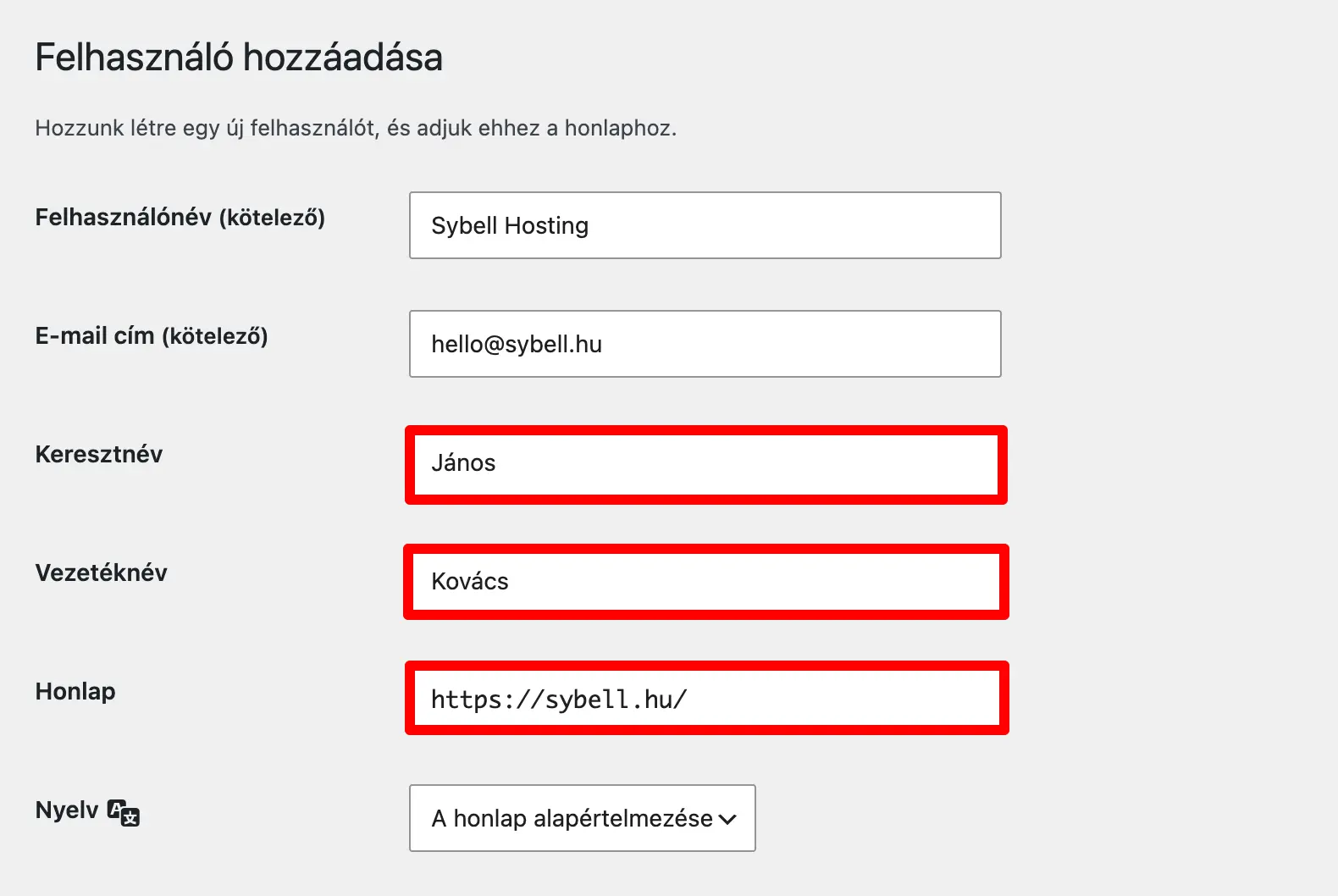
5. Töltsd ki a további adatokat (opcionális)
Vezetéknév, keresztnév és weboldal cím megadása nem kötelező, de segít az azonosításban.
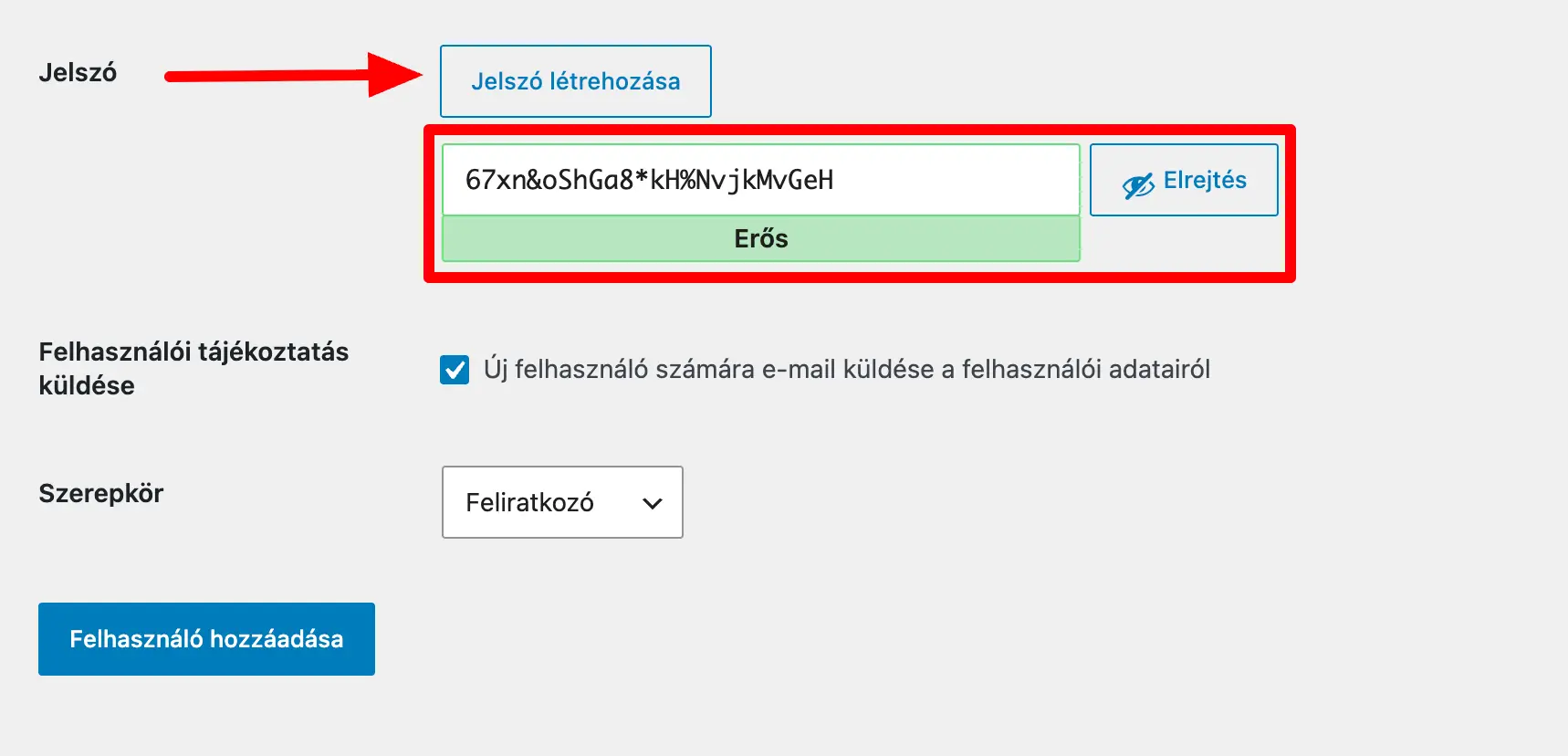
6. Állítsd be a jelszót
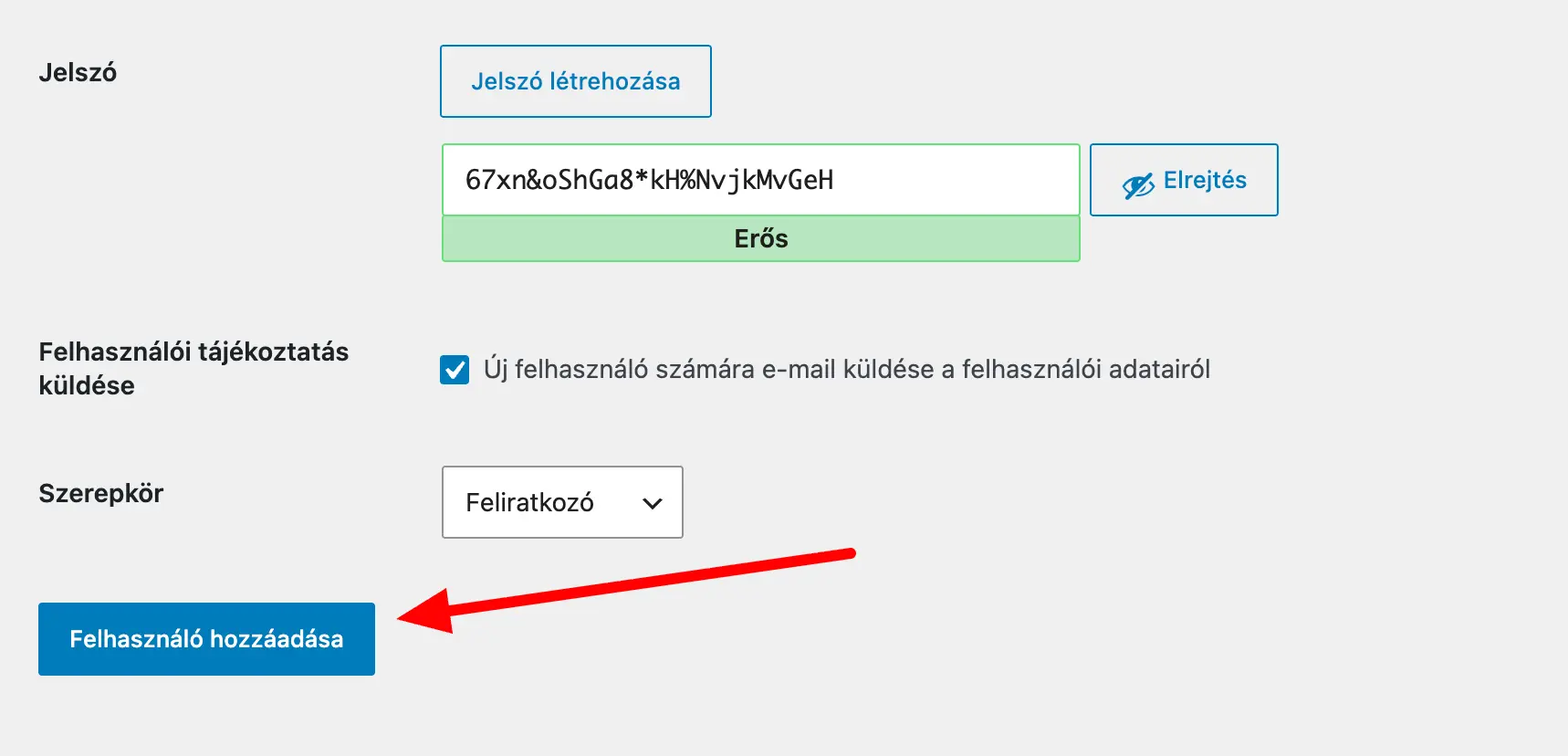
A WordPress automatikusan generál egy erős jelszót. Ezt megtarthatod, vagy sajátot adhatsz meg. Akár újat is tudsz itt generálni a „Jelszó létrehozása” gombra kattintva. Ügyelj a megfelelő jelszóerősségre!
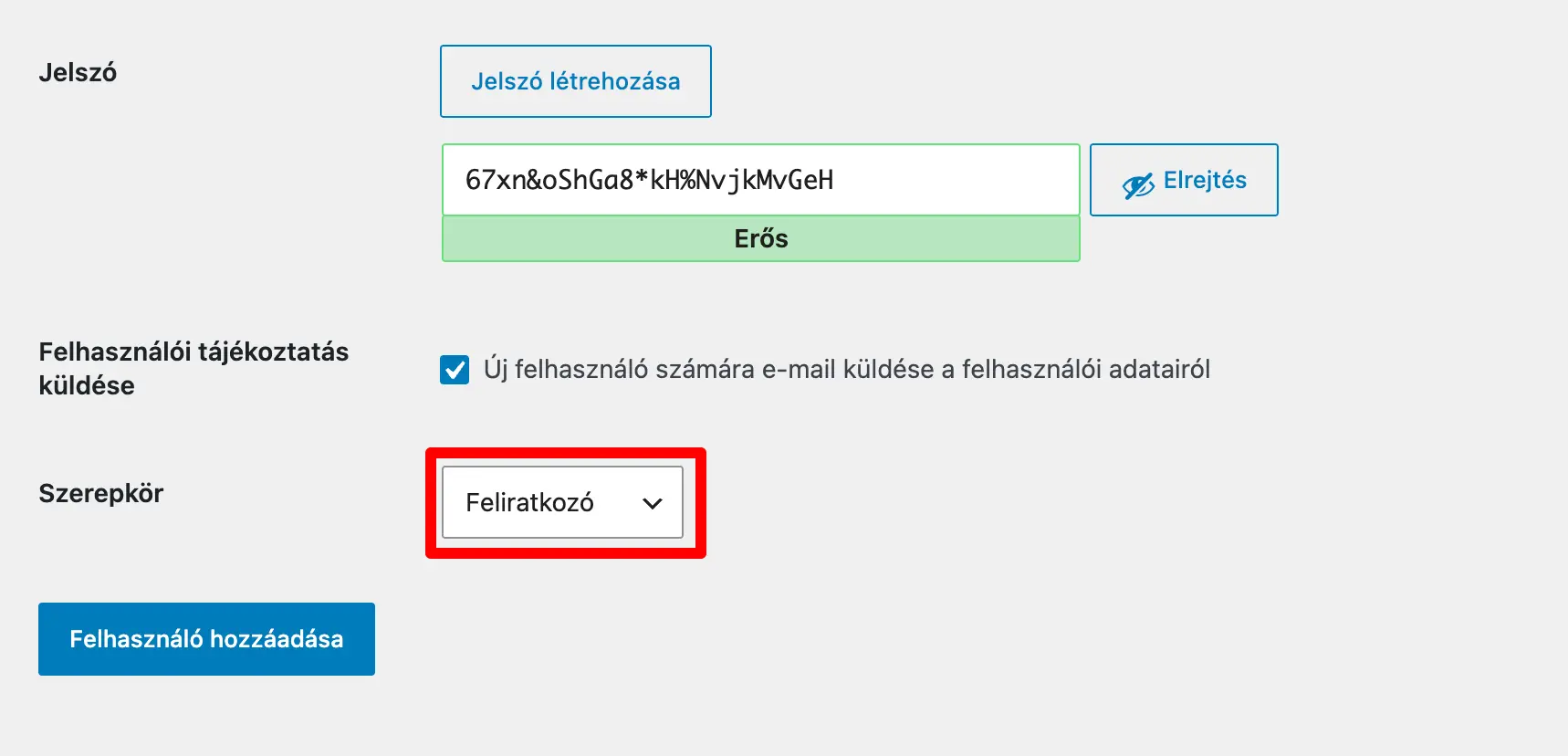
7. Válaszd ki a felhasználói szerepkört
A legördülő menüből válaszd ki a megfelelő szerepkört:
- Adminisztrátor – teljes hozzáférés
- Szerkesztő – tartalmak kezelése
- Szerző – saját bejegyzések kezelése
- Közreműködő – bejegyzések írása, de nem publikálhatja
- Feliratkozó – csak profil szerkesztése
8. Értesítés küldése (opcionális)
Jelöld be az „Felhasználói tájékoztatás küldése” jelölőnégyzetet, ha szeretnéd, hogy e-mailt kapjon a fiók létrehozásáról.
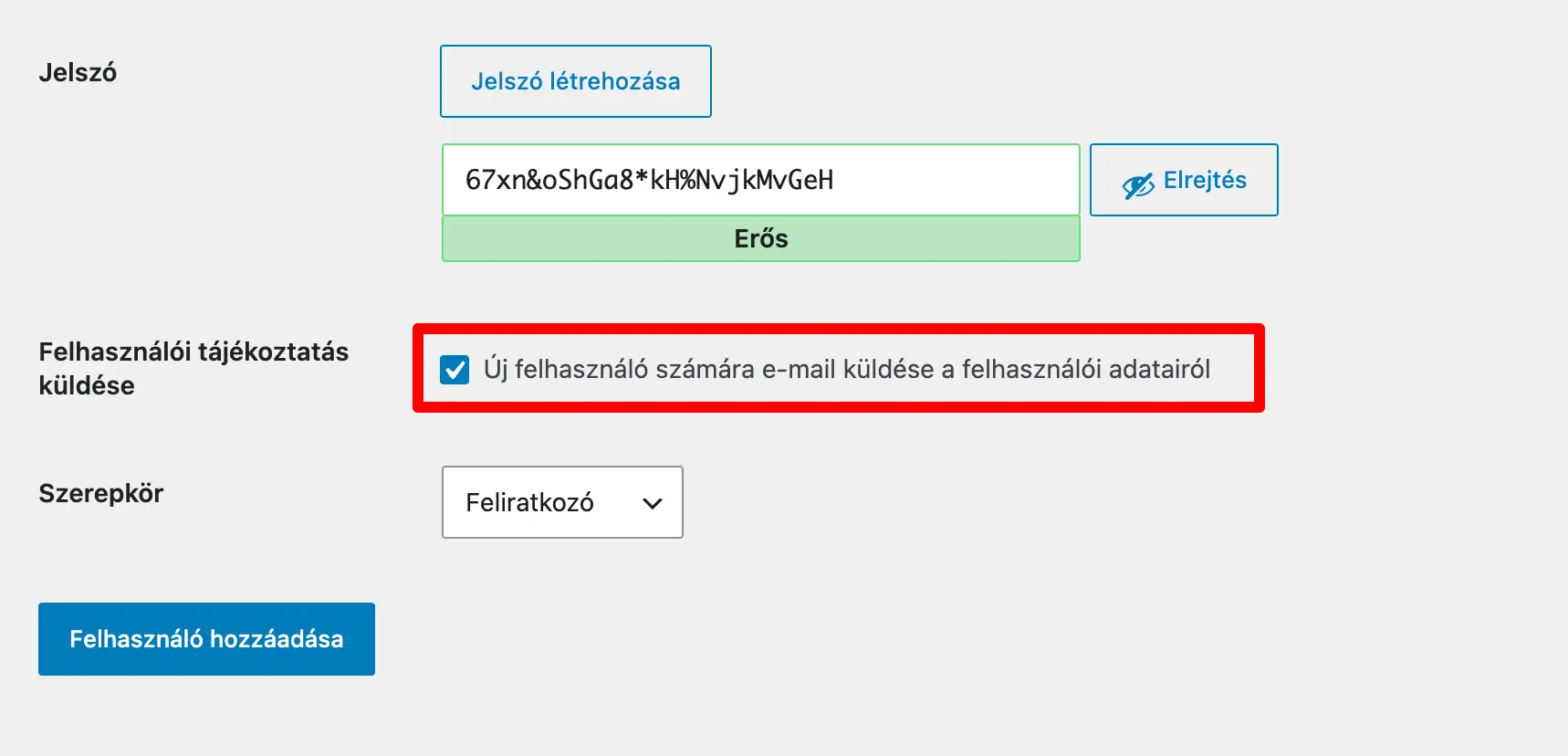
9. Kattints a „Felhasználó hozzáadása” gombra
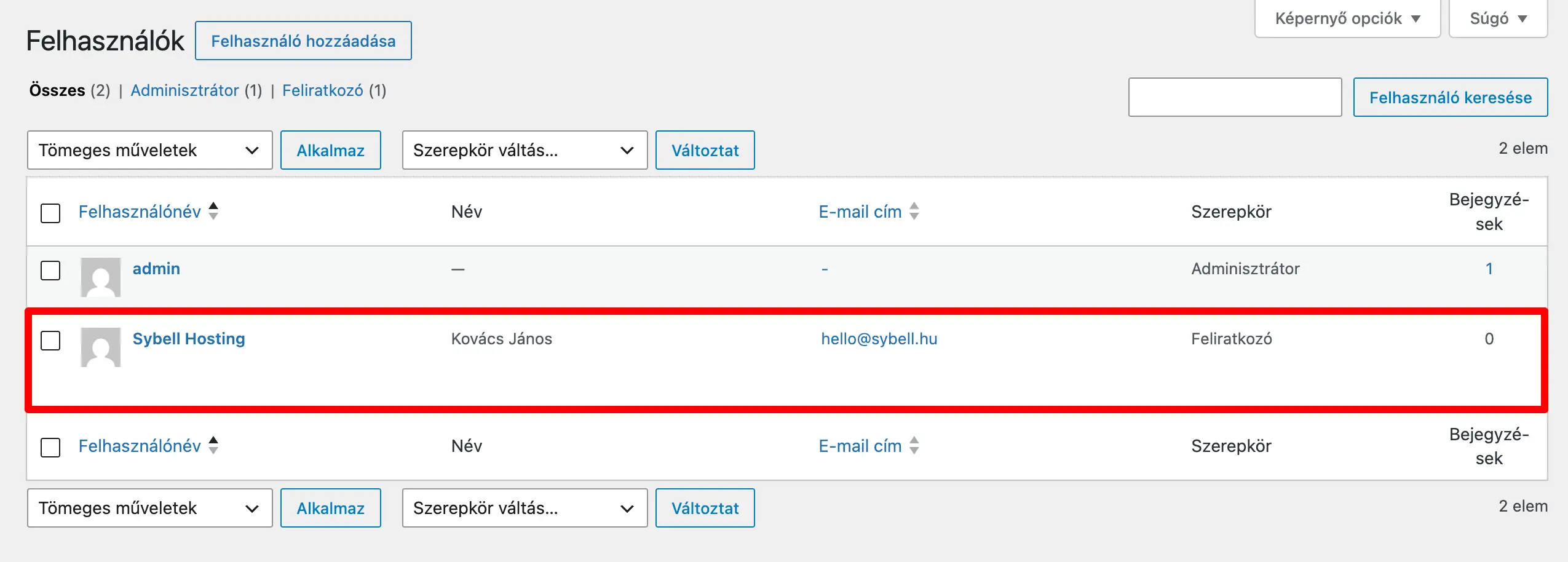
Ezzel a felhasználó létrejön és azonnal aktívvá válik a rendszerben.