
Ha lecseréled a számítógépedet, a céges VPN-kapcsolatot (WireGuard) saját magad is átteheted a régi gépről az újra, körülbelül 10 perc alatt.
Jó tudni!
Amire szükséged lesz: a régi számítógép (amelyen most működik a VPN), az új számítógép internetkapcsolattal, egy pendrive, valamint az új gépen rendszergazdai jogosultság a program telepítéséhez. A leírás Windows rendszerre készült.
1. A beállítás kimentése a régi gépen
1. Dugd be a pendrive-ot a régi gépbe.
2. Nyisd meg a WireGuard programot. A Start menüben a „WireGuard” szóra keresve megtalálod, vagy a képernyő jobb alsó sarkában, az óra melletti ikonok között.
3. A program ablakának bal alsó sarkában kattints a tömörített mappa (zip) ikonra. Ha az egeret fölé viszed, ez a felirat jelenik meg: Export all tunnels to zip.
4. A megnyíló ablakban válaszd ki a pendrive-ot, majd kattints a Mentés gombra.
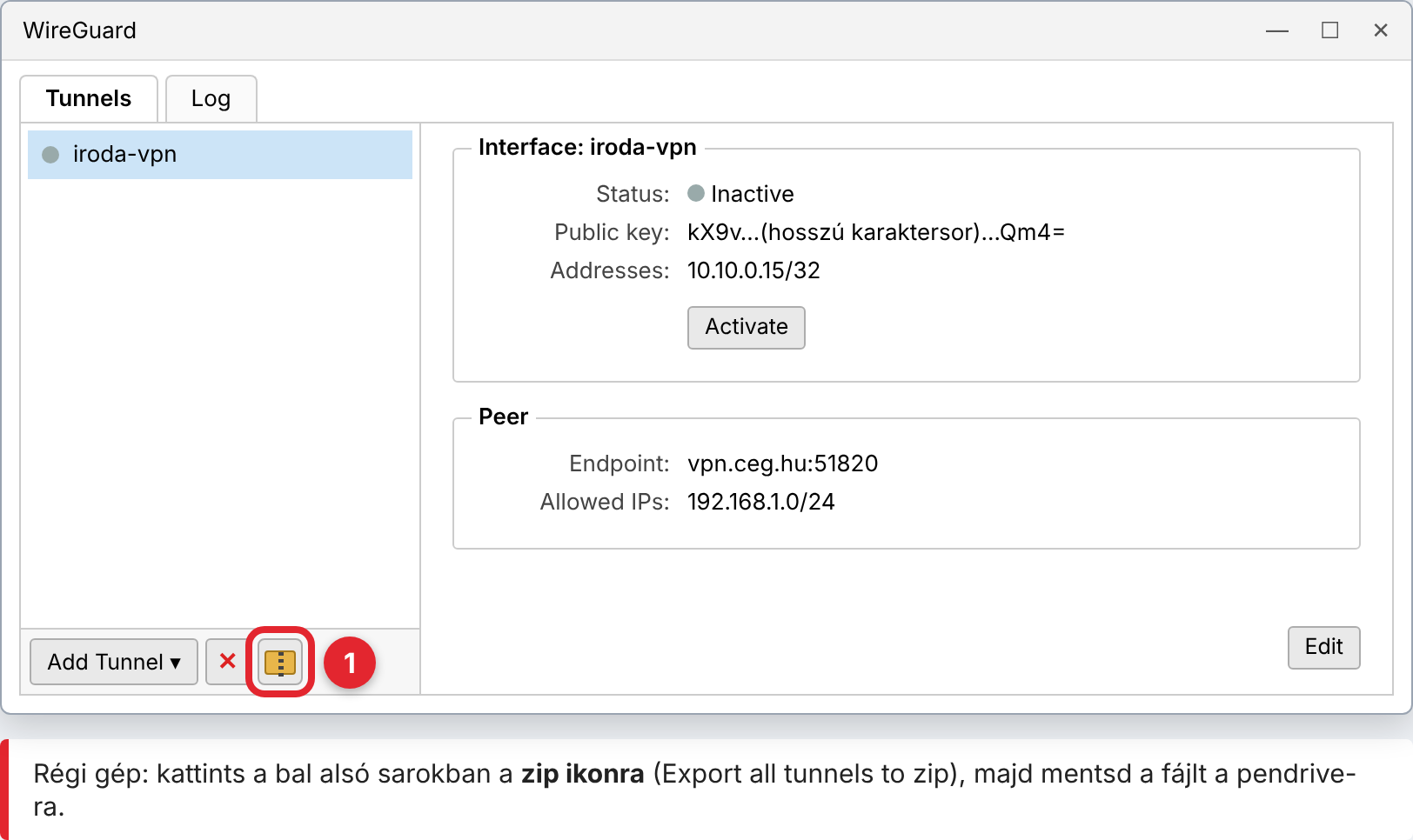
A pendrive-on megjelenik egy .zip végződésű fájl, ez tartalmazza a VPN-beállítást.
Fontos! Ez a fájl olyan, mint egy kulcs az irodai hálózathoz. Ne küldd el e-mailben, és ne töltsd fel felhőtárhelyre!
2. A WireGuard telepítése az új gépre
1. Az új gépen nyisd meg a böngészőt, és menj erre a címre: wireguard.com/install
2. A Windows résznél kattints a Download Windows Installer gombra.
3. Nyisd meg a letöltött fájlt. Ha a Windows rákérdez, hogy engedélyezed-e a módosítást, kattints az Igen gombra.
4. A telepítés magától lefut, a végén megnyílik a WireGuard üres ablaka.
3. A beállítás betöltése az új gépen
1. Dugd be a pendrive-ot az új gépbe.
2. A WireGuard ablakában kattints az Import tunnel(s) from file… gombra.
3. Válaszd ki a pendrive-on a .zip fájlt, és kattints a Megnyitás gombra.
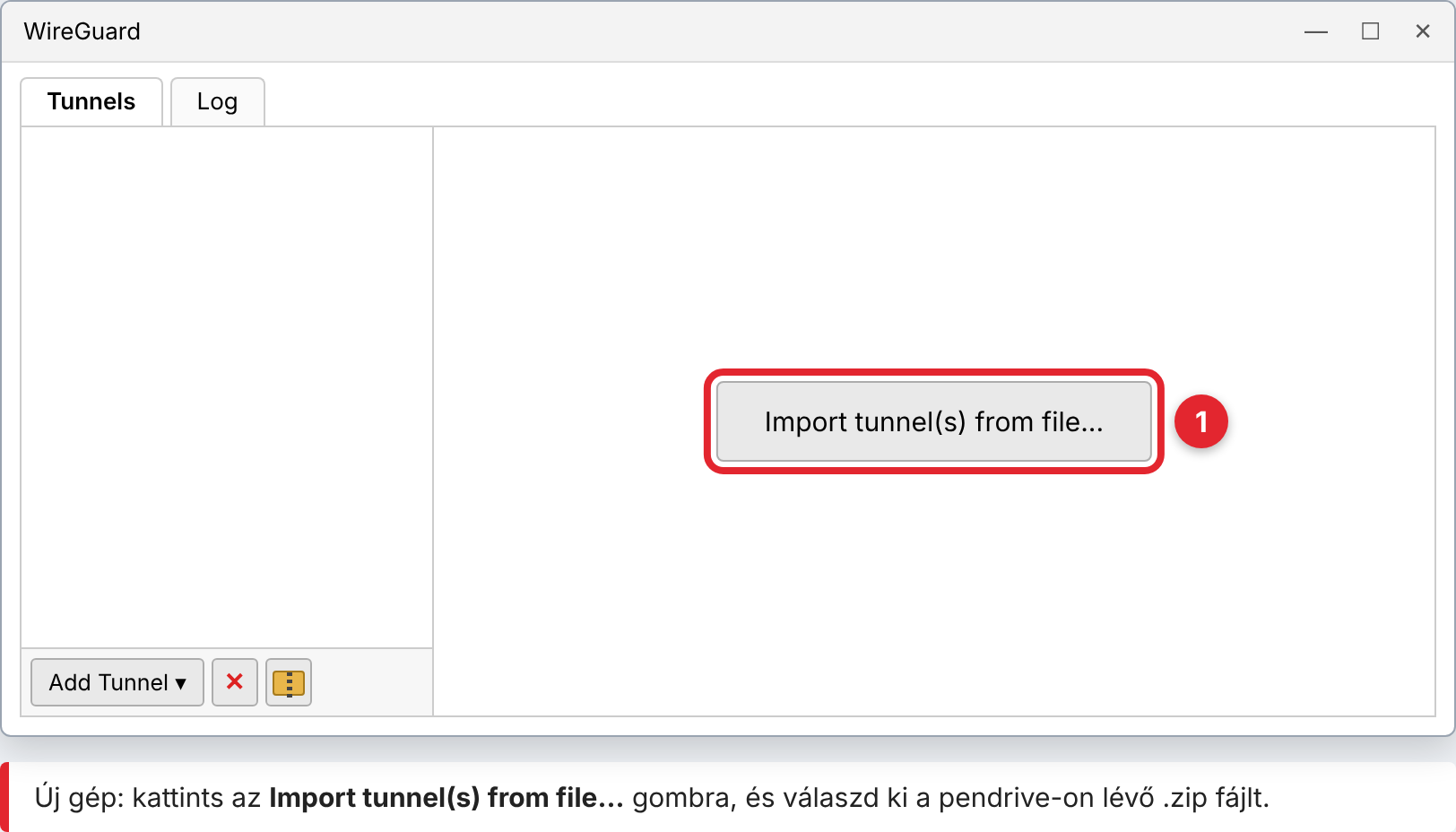
A bal oldali listában megjelenik a VPN-kapcsolat neve, ugyanazzal a névvel, ahogy a régi gépen volt.
4. Csatlakozás az új gépről
Egyszerre csak az egyik gép tud csatlakozni, ezért előbb a régin bontsd a kapcsolatot.
1. A régi gépen a WireGuard ablakában kattints a Deactivate gombra (vagy egyszerűen kapcsold ki a régi gépet).
2. Az új gépen jelöld ki a listában a VPN-kapcsolatot, és kattints az Activate gombra.
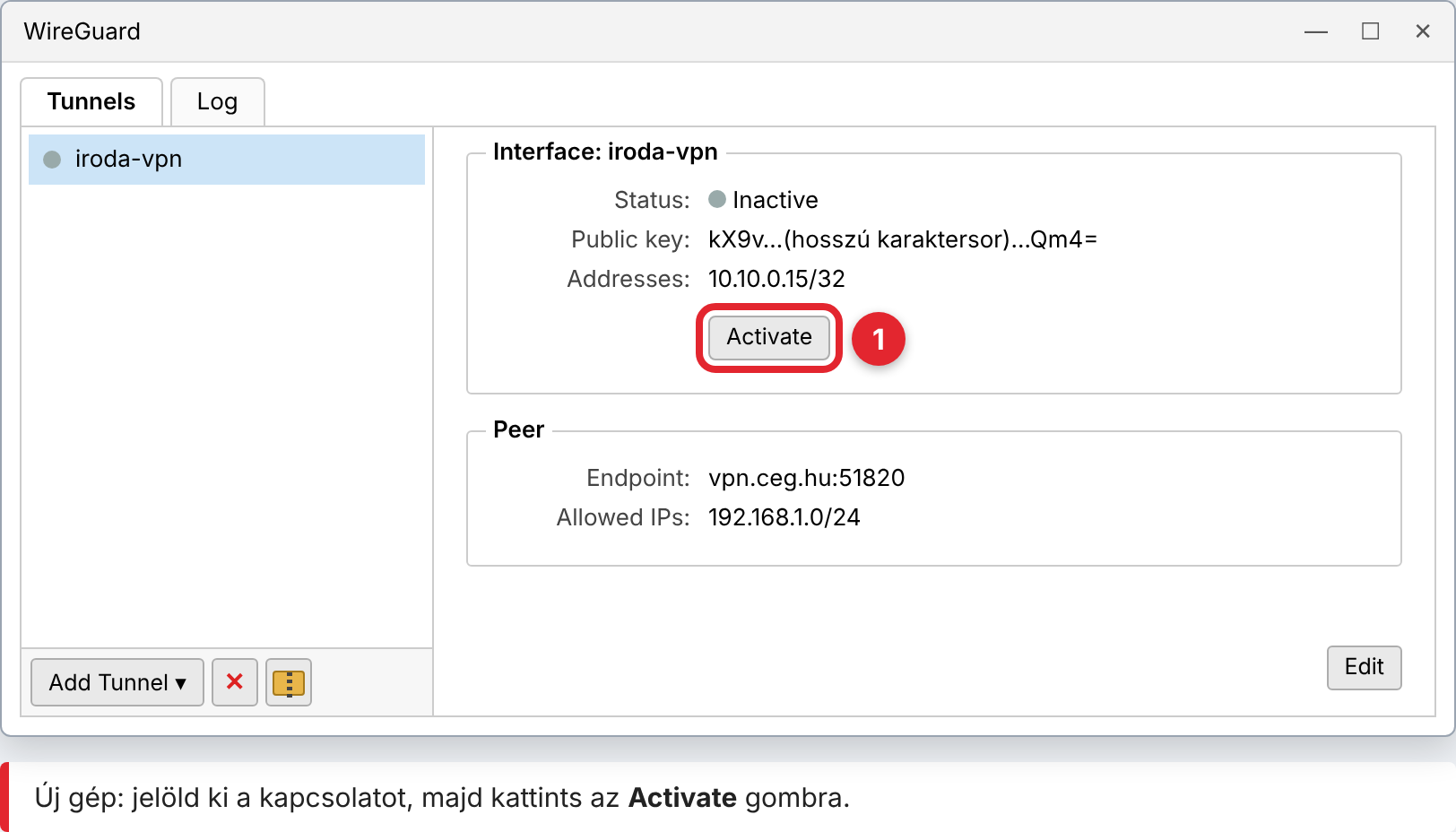
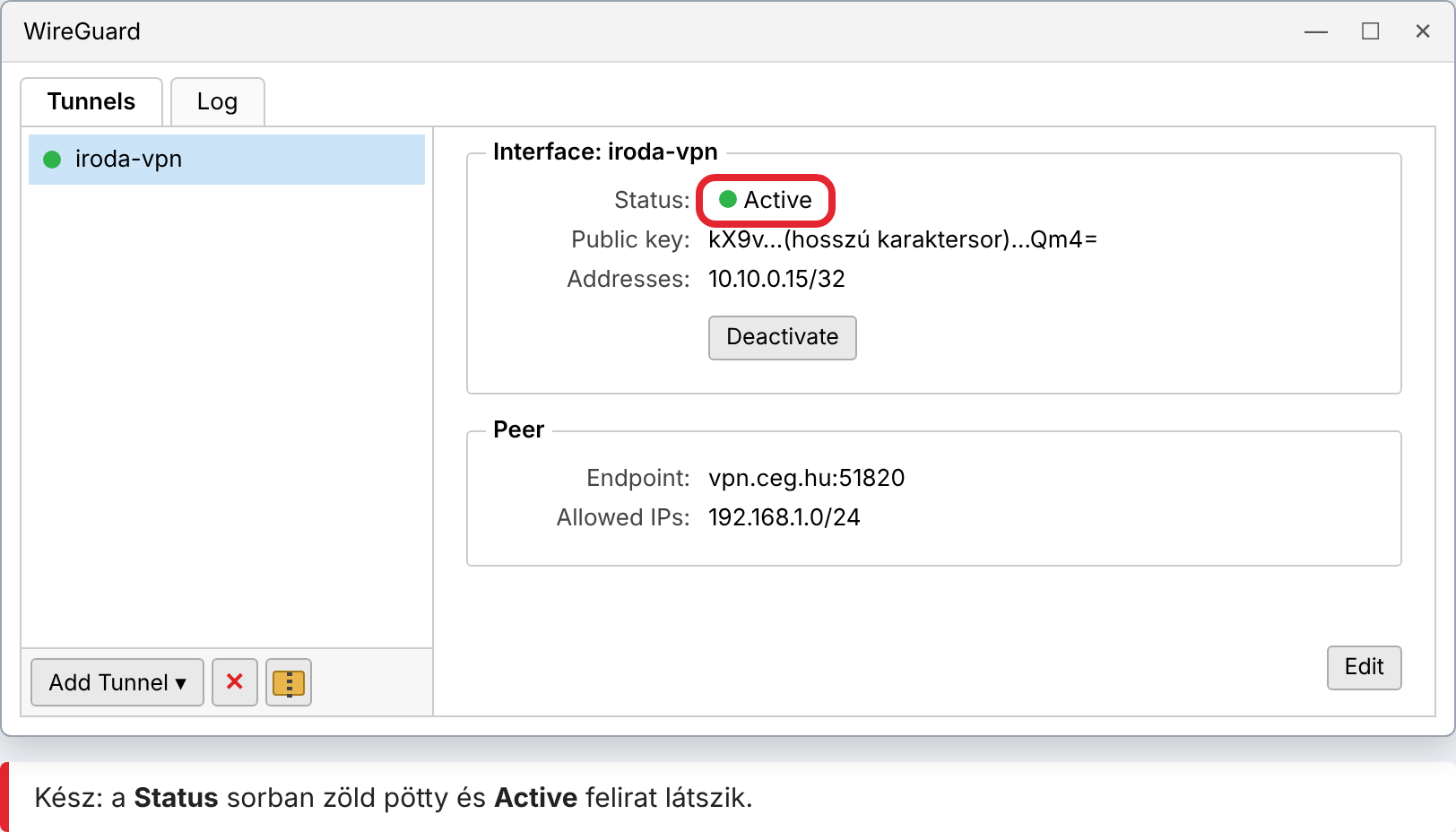
3. Néhány másodperc múlva a Status sorban zöld pötty és az Active felirat jelenik meg.
Ellenőrzés: nyisd meg azt a céges rendszert vagy mappát, amit eddig VPN-en keresztül használtál. Ha elérhető, kész is vagy.
5. Takarítás (ne hagyd ki!)
Ha az új gépen működik a VPN, töröld a beállítást minden más helyről:
1. Pendrive: töröld róla a .zip fájlt.
2. Új gép: ha a .zip fájlt a gépre is átmásoltad (például a Letöltések mappába), onnan is töröld, és ürítsd a Lomtárat.
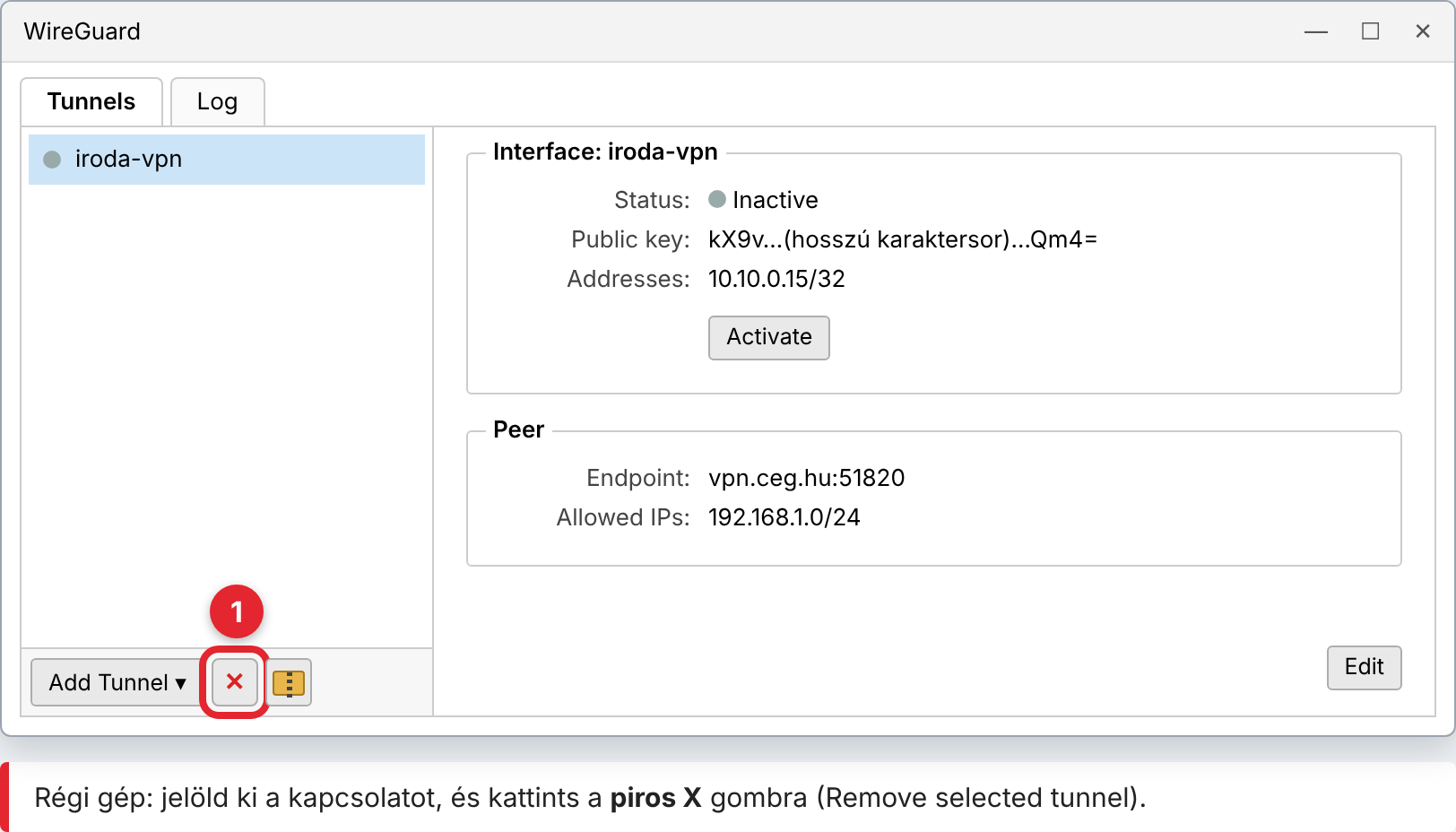
3. Régi gép: a WireGuard ablakában jelöld ki a kapcsolatot, és kattints a bal alsó sarokban a piros X (Remove selected tunnel) gombra.
Miért fontos a takarítás?
Ha a régi gépet eladják, leadják vagy kidobják, a rajta maradt beállítással bárki bejuthatna a céges hálózatba. Ha a régi gépet már nem tudod bekapcsolni, vagy elvesztetted a pendrive-ot, jelezd nekünk: új kulcsot állítunk ki, a régit pedig letiltjuk.