
Tartalom
A WordPress memória limitet a wp-config.php fájlban tudod beállítani a WP_MEMORY_LIMIT sorral. Ebben az útmutatóban megmutatjuk, hová írd be a módosítást, milyen értéket érdemes megadni, és mire figyelj mentés előtt.
Mire lesz szükséged
- cPanel vagy FTP hozzáférés
- a WordPress telepítés mappájának elérése
- szerkesztési jogosultság a
wp-config.phpfájlhoz
1. Lépj be a cPanel felületre
Ha még nem vagy belépve, ezt a Sybell útmutatót kövesd: Hogyan tudok belépni a cPanel felületre?
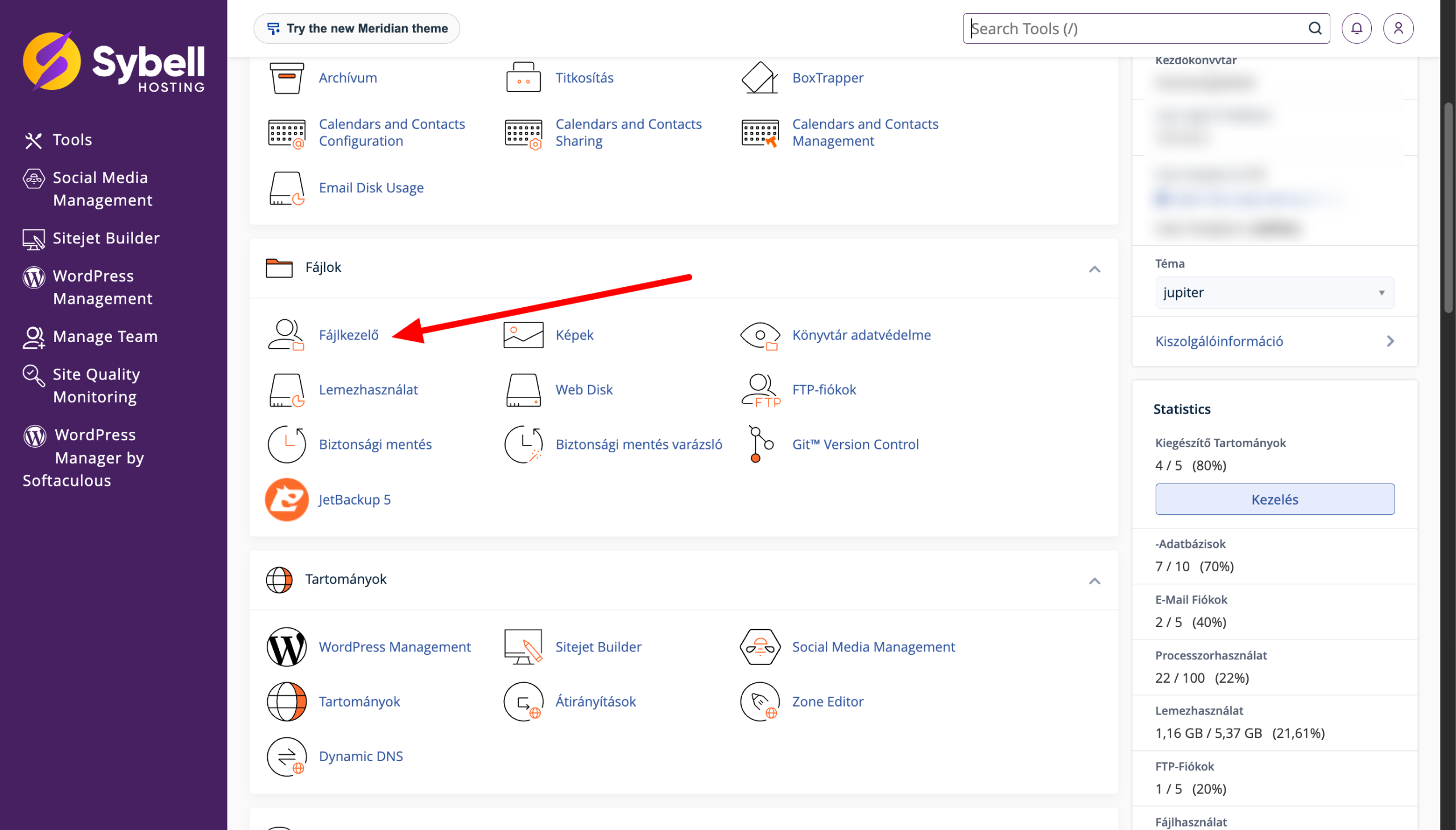
Belépés után nyisd meg a Fájlkezelő menüpontot.
2. Keresd meg a wp-config.php fájlt
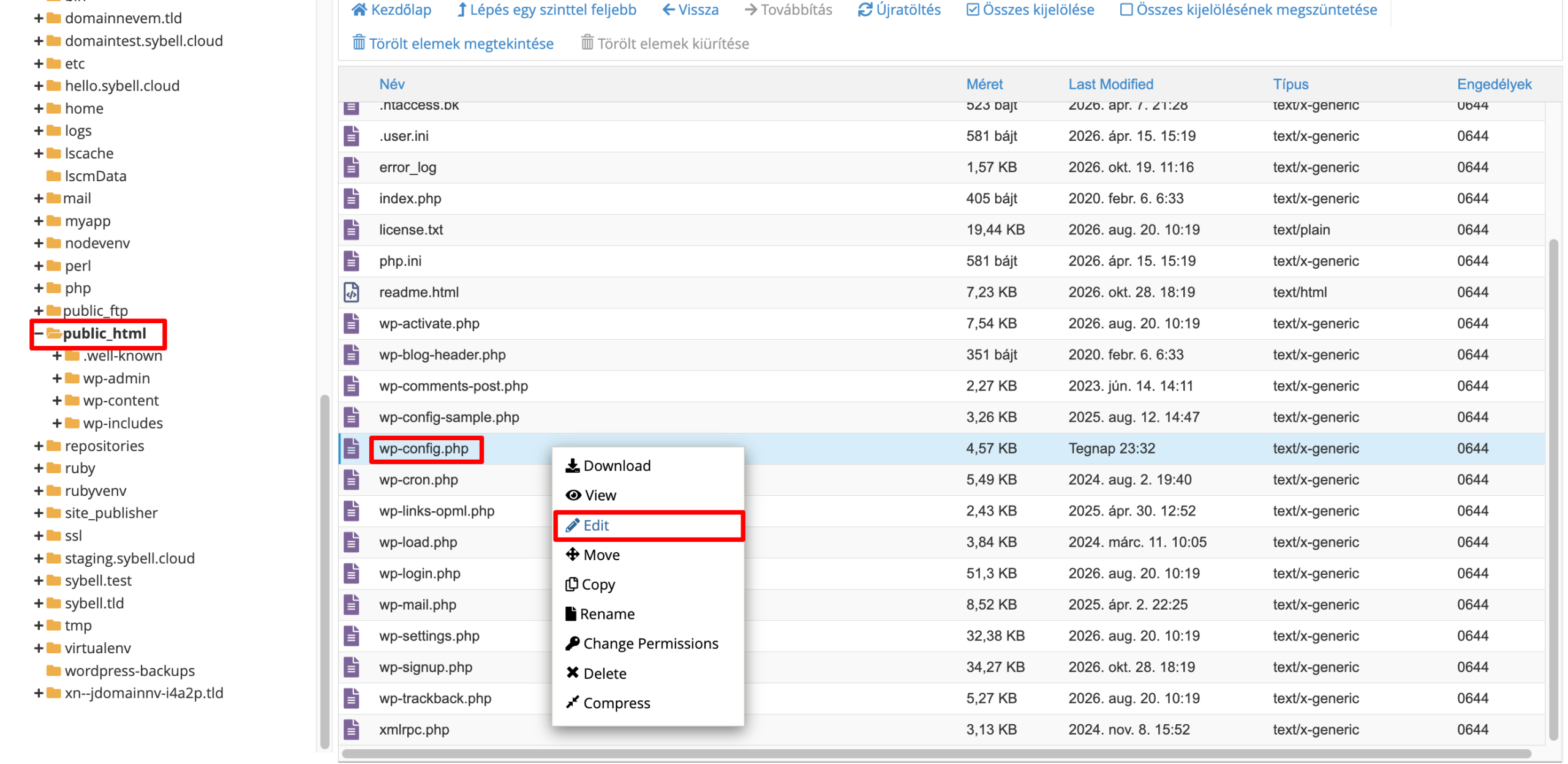
Nyisd meg azt a mappát, ahová a WordPress telepítve van. Ha csak egy weboldalad van a tárhelyen, ez általában a public_html mappa. Ha több weboldalt használsz, akkor jellemzően a domainhez tartozó mappában találod a WordPress fájljait.
Itt keresd meg a wp-config.php fájlt, majd nyisd meg szerkesztésre.
🛡️ Mielőtt módosítasz rajta, készíts biztonsági mentést. Egy hibásan elmentett wp-config.php miatt az oldal nem biztos, hogy be fog töltődni.
Ha részletesebben megnéznéd magát a fájlszerkesztést, ezt is elolvashatod: wp-config.php fájl szerkesztése cPanel felületen
3. Add hozzá vagy módosítsd a WP_MEMORY_LIMIT sort
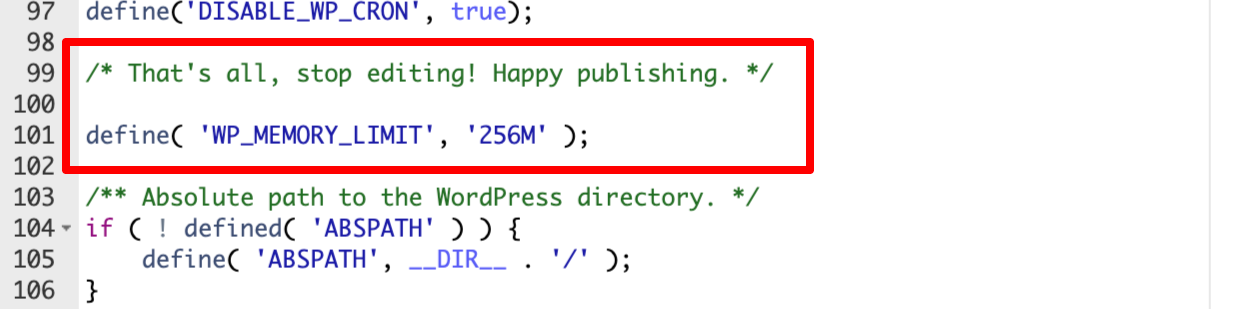
Keresd meg ezt a sort a fájlban:
/* That's all, stop editing! Happy publishing. */A memória limitet közvetlenül ez elé a sor elé írd be. Ha a WP_MEMORY_LIMIT már szerepel a fájlban, akkor ne hozz létre még egy ugyanilyen sort, hanem a meglévő értéket módosítsd.
Példa:
define( 'WP_MEMORY_LIMIT', '256M' );💡 A leggyakoribb érték 128M vagy 256M. Egyszerűbb oldalaknál gyakran elég a 128M, de több bővítmény vagy nehezebb admin műveletek mellett a 256M sokszor jobb választás.
4. Ha szükséges, állítsd be az admin oldali memória limitet is
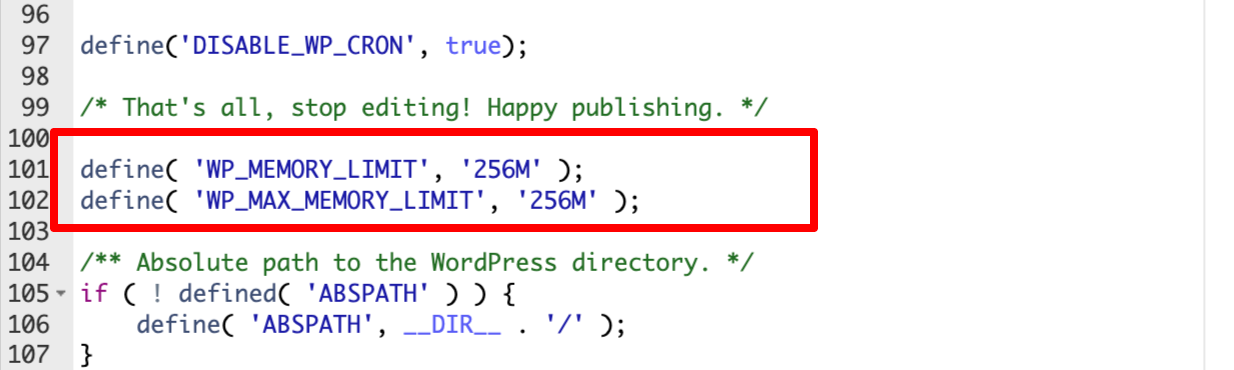
Ha főleg a WordPress admin felületen, frissítésnél, importálásnál vagy szerkesztésnél jelentkezik memóriahiány, ezt a sort is megadhatod ugyanebben a fájlban:
define( 'WP_MAX_MEMORY_LIMIT', '256M' );Ez a beállítás főleg az admin oldali, nagyobb memóriaigényű műveleteknél lehet hasznos.
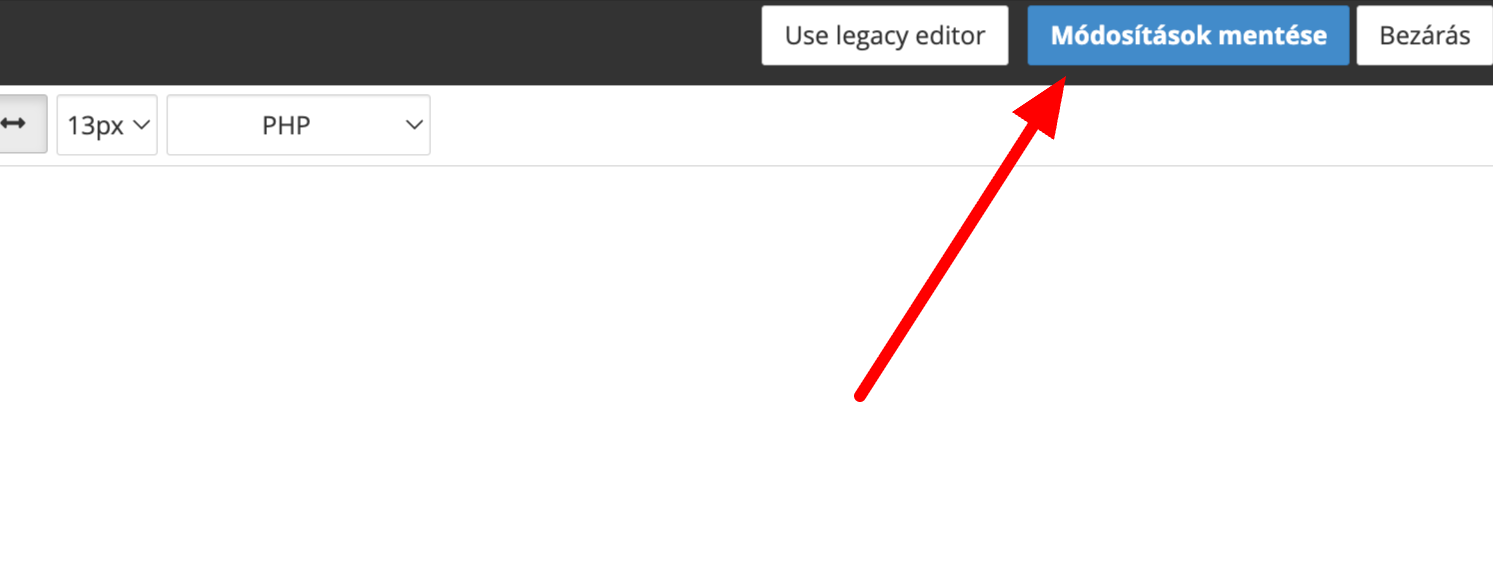
5. Mentsd el a fájlt
A módosítás után mentsd el a wp-config.php fájlt, majd töltsd újra az oldalt vagy ismételd meg azt a műveletet, amihez a memóriaemelést elvégezted.
🔔 Fontos: a WP_MEMORY_LIMIT csak addig tud emelkedni, ameddig a tárhelyen beállított PHP memory_limit engedi. Ha a változás nem érvényesül, akkor a PHP memória limitet is külön kell módosítanod. Ehhez segítséget itt találsz: PHP direktívák módosítása – Select PHP Version (cPanel felületen)
GYIK
Mennyi legyen a WordPress memória limit?
A leggyakoribb érték 128M vagy 256M. Hogy pontosan melyik kell, az a használt bővítményektől, sablontól és az admin műveletektől függ.
Hol kell átírni a WordPress memória beállítást?
Általában a wp-config.php fájlban, a WordPress telepítés gyökérmappájában.
Mi a különbség a WP_MEMORY_LIMIT és a WP_MAX_MEMORY_LIMIT között?
A WP_MEMORY_LIMIT az általános WordPress memóriahasználatra vonatkozik. A WP_MAX_MEMORY_LIMIT főleg az admin oldali, nagyobb memóriaigényű műveleteknél számít.
Kell újraindítani valamit a módosítás után?
Általában nem. Elég elmenteni a fájlt, majd újratölteni az oldalt vagy újra lefuttatni a korábbi műveletet.