
A wp-config.php szerkesztése cPanel felületen az egyik legfontosabb művelet, amit egy WordPress weboldalon elvégezhetsz.
Ez a konfigurációs fájl felelős az adatbázis-kapcsolati beállításokért, titkos kulcsokért, valamint olyan speciális paraméterekért, amelyek közvetlenül befolyásolják a weboldalad működését és biztonságát.
Ha hibásan módosítod, a weboldal akár elérhetetlenné is válhat, ezért nagyon fontos a körültekintő szerkesztés és a biztonsági mentés készítése.
Lépések
-
Lépj be a cPanel fiókodba.
Ebben az útmutatóban részletes segítséget találsz a belépéshez. -
Nyisd meg a Fájlkezelőt (File Manager).
A cPanel főoldalán keresd meg a „Fájlkezelő” ikont, majd kattints rá. Ez az eszköz lehetővé teszi, hogy közvetlenül hozzáférj a weboldalad fájljaihoz.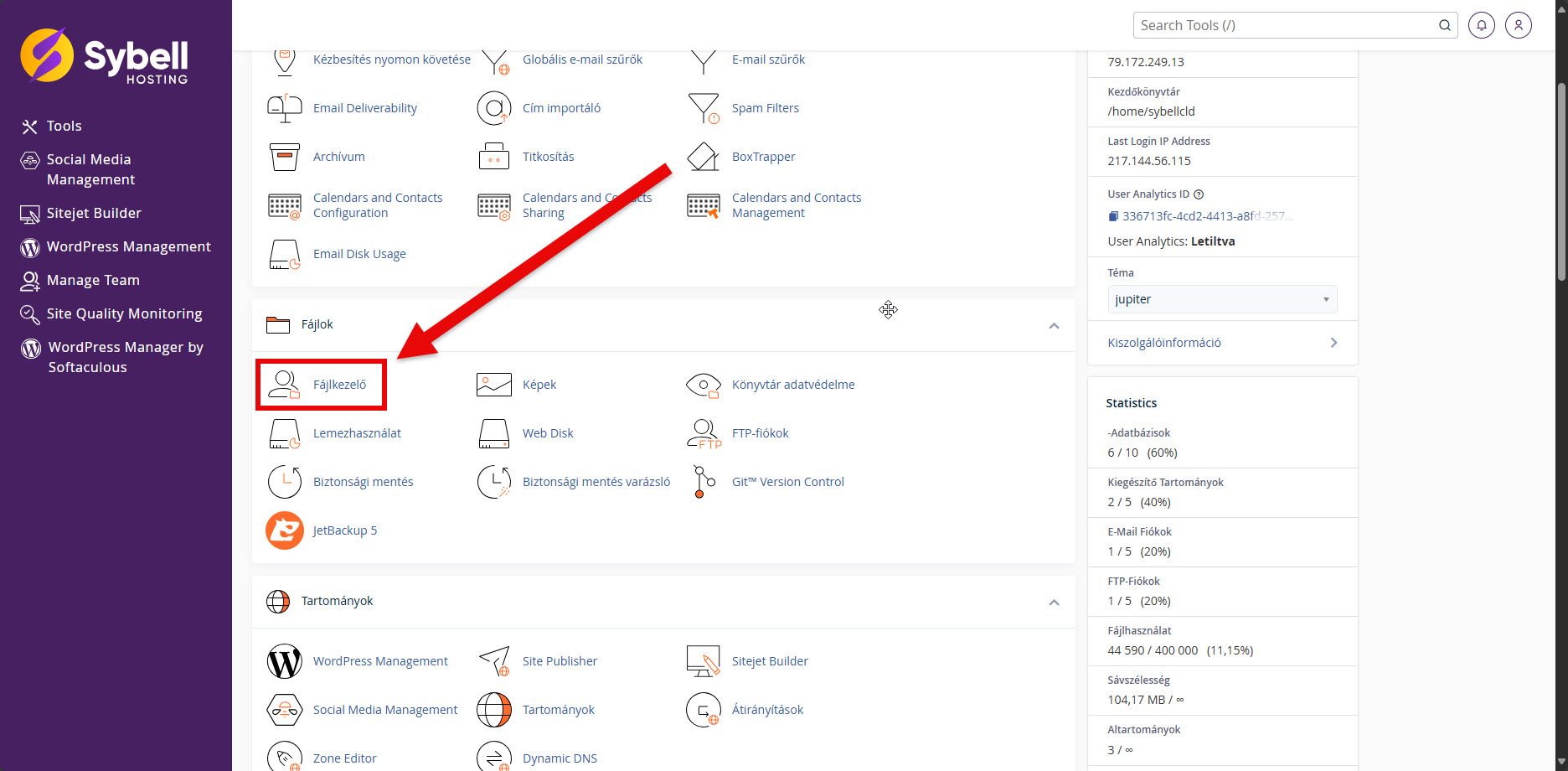
-
Keresd meg a WordPress telepítési könyvtárát.
Alapértelmezés szerint ez apublic_htmlmappa. Ha aldomainre vagy almappába telepítetted a WordPresst, akkor ott keresd.
-
Készíts biztonsági másolatot a wp-config.php fájlról.
Mielőtt a wp-config.php szerkesztése elkezdődne, töltsd le a fájlt a számítógépedre, vagy készíts másolatot ugyanabba a könyvtárba, példáulwp-config-backup.phpnéven.Jó tudni
Ha gondunk akadna a mentéssel, a Jetbackup rendeszerével még vissza tudjuk állítani a fájlt.
Útmutató: Jetbackup 5

-
Nyisd meg szerkesztésre a fájlt.
Kattints awp-config.phpfájlra, majd a „Szerkesztés” (Edit) gombra. A megnyíló kódszerkesztőben láthatod a fájl tartalmát.

-
Végezd el a szükséges módosításokat.
Ilyenek lehetnek:-
Adatbázis neve (
DB_NAME) -
Adatbázis felhasználónév (
DB_USER) -
Adatbázis jelszó (
DB_PASSWORD) -
Adatbázis szerver (
DB_HOST) -
Titkos kulcsok és sók
-
Hibakeresés engedélyezése (
WP_DEBUG) -
Memóriakorlát növelése (
WP_MEMORY_LIMIT) -
Multisite engedélyezése (
WP_ALLOW_MULTISITE)

-
-
Mentsd el a változtatásokat.
Kattints a „Módosítások mentése” gombra, majd zárd be a szerkesztőt.

-
Ellenőrizd a weboldalad működését.
Frissítsd az oldalt, és ellenőrizd, hogy minden rendben működik. Ha hiba lép fel, állítsd vissza a biztonsági másolatot.

Fontos tudnivalók a wp-config.php szerkesztéséhez
- Soha ne oszd meg nyilvánosan az adatbázis adataidat.
- Csak akkor módosíts, ha pontosan tudod, mit csinálsz.
- Mindig legyen biztonsági mentésed, mielőtt változtatsz.
Nincs időd foglalkozni a WordPress oldaladdal?
Bízd ránk weboldalad karbantartását
Kérd WordPress karbantartás szolgáltatásunkat és mi biztosítjuk a weboldalad stabil, gyors és biztonságos működését, hogy neked csak a vállalkozásoddal kelljen foglalkozni.
- Rendszeres WP core, sablon és bővítmény frissítés
- 0–24 felügyelet és azonnali hibadetektálás
- Napi biztonsági mentések
- Prémium biztonsági védelem