
Tartalom
A cPanelben elérhető Backuply felületen a Sybell Hosting által naponta, automatikusan készített mentéseket tudod visszaállítani vagy tömörített fájlként letölteni. Saját mentést itt nem tudsz indítani. Visszaállíthatod a teljes tárhelyet, de akár csak egyes fájlokat, adatbázisokat vagy e-mail-fiókokat is.
Mire lesz szükséged?
- Csak a tárhelyedhez tartozó cPanel-hozzáférésre.
A Backuply megnyitása a cPanelben
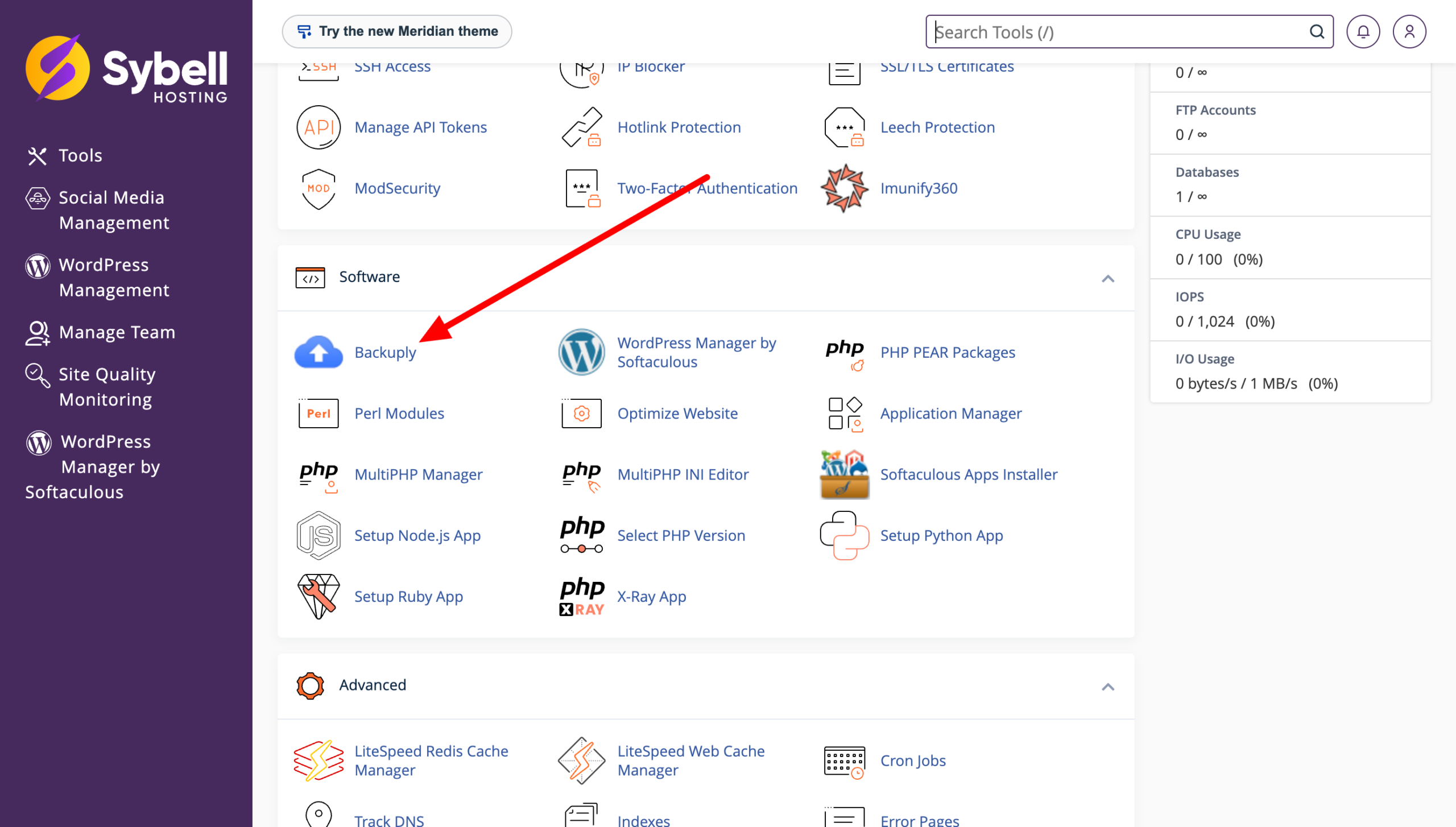
Lépj be a tárhelyed cPanel felületére, majd keresd meg a Backuply menüpontot, és kattints rá. Ha nem tudod, hogyan kell belépni, nézd meg ezt az útmutatót: Hogyan tudok belépni a cPanel felületre?
A Backuply kezdőoldala
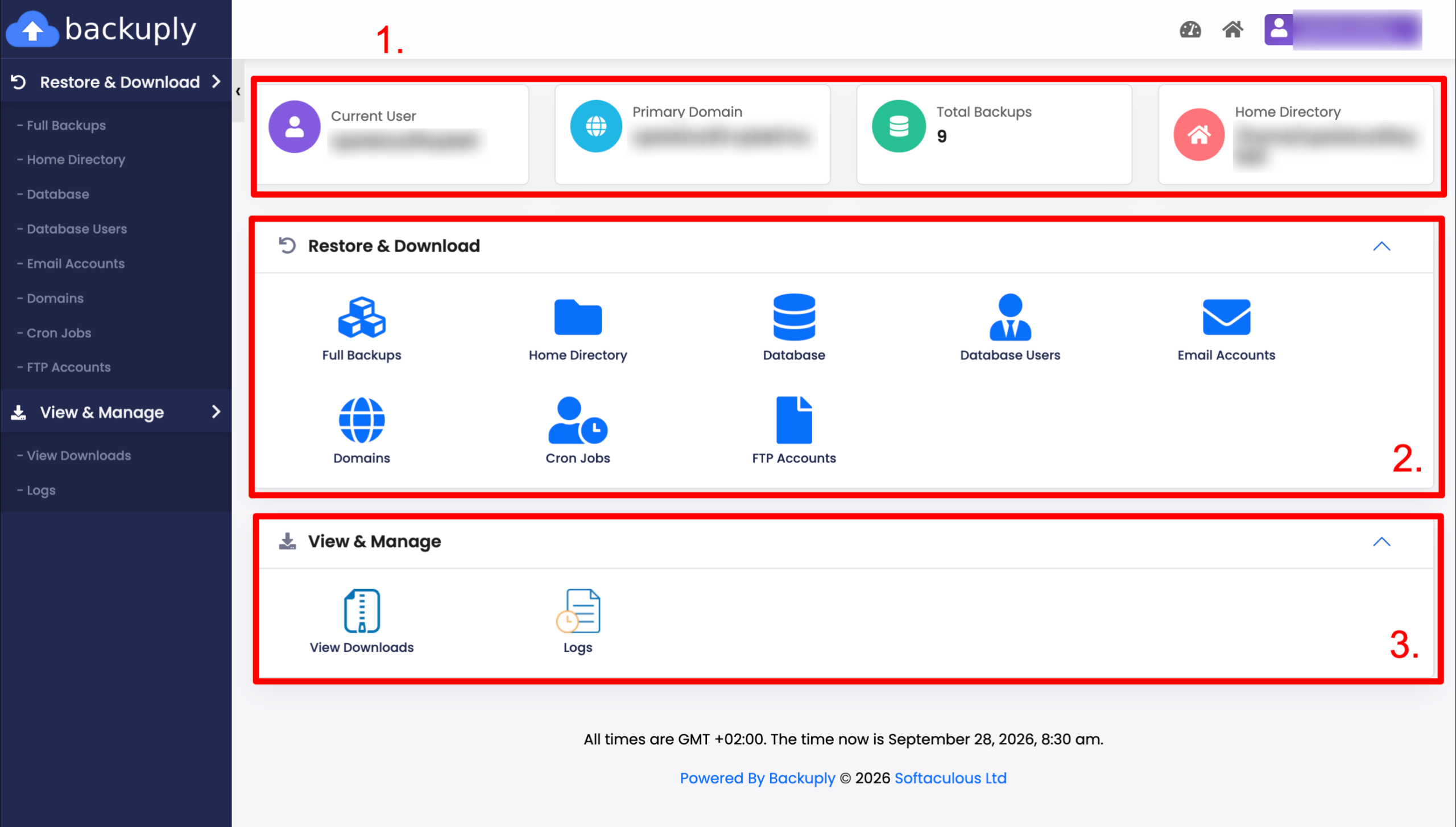
A kezdőoldal felső részén a tárhelyed alapadatait látod (1.). Alatta két blokk található. A Restore & Download blokkban (2.) választhatod ki, mit szeretnél visszaállítani vagy letölteni. A View & Manage blokkban (3.) az előkészített letöltéseket és a műveletek naplóit éred el.
Milyen mentéseket érhetsz el?
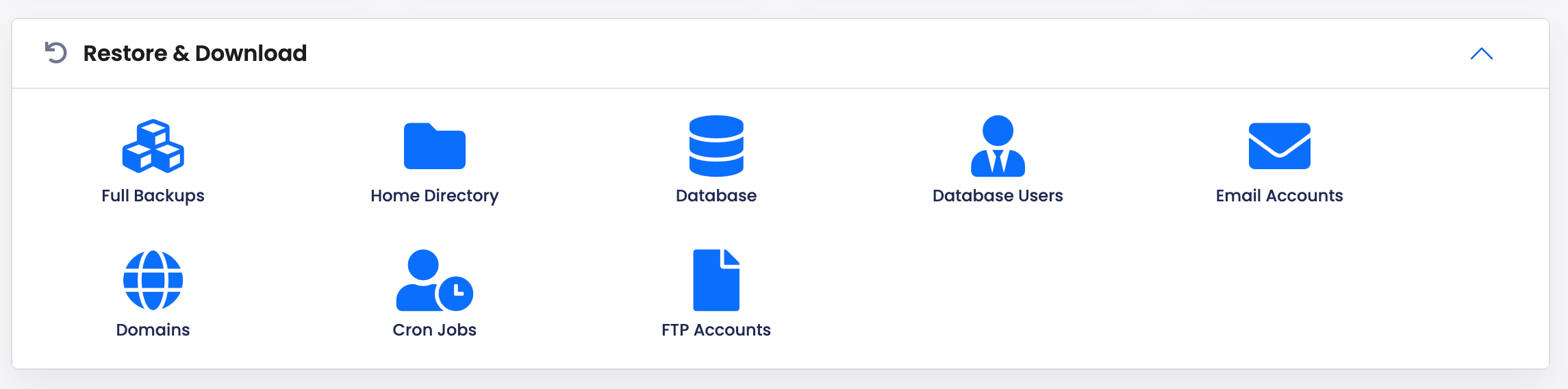
A Restore & Download blokkban a következő füleket találod:
- Full Backups: a teljes tárhely mentései.
- Home Directory: a tárhely fájljai és mappái.
- Database: az adatbázisok.
- Database Users: az adatbázis-felhasználók.
- Email Accounts: az e-mail-fiókok.
- Domains: a domainek beállításai.
- Cron Jobs: az időzített feladatok.
- FTP Accounts: az FTP-fiókok.
A fülek kétféleképpen jelenítik meg a mentéseket. A Full Backups, a Home Directory és a Cron Jobs füleken az elkészült mentések listáját látod dátum szerint. A többi fülön az adott elemek listája jelenik meg (például az adatbázisaid vagy az e-mail-fiókjaid), és a kívánt mentés időpontját a Select Other Backup gombbal választhatod ki.
Ha csak a fájlokat vagy egy adatbázist szeretnéd visszaállítani, használd az adott fület a teljes mentés helyett. Így a művelet csak a kiválasztott adatokat érinti.
Ha egy fülön üres lista jelenik meg, az adott elemhez jelenleg nincs elérhető mentés.
Teljes mentés visszaállítása (Full Backups)
A Full Backups fülön a teljes tárhelyet állíthatod vissza egy korábbi állapotra.
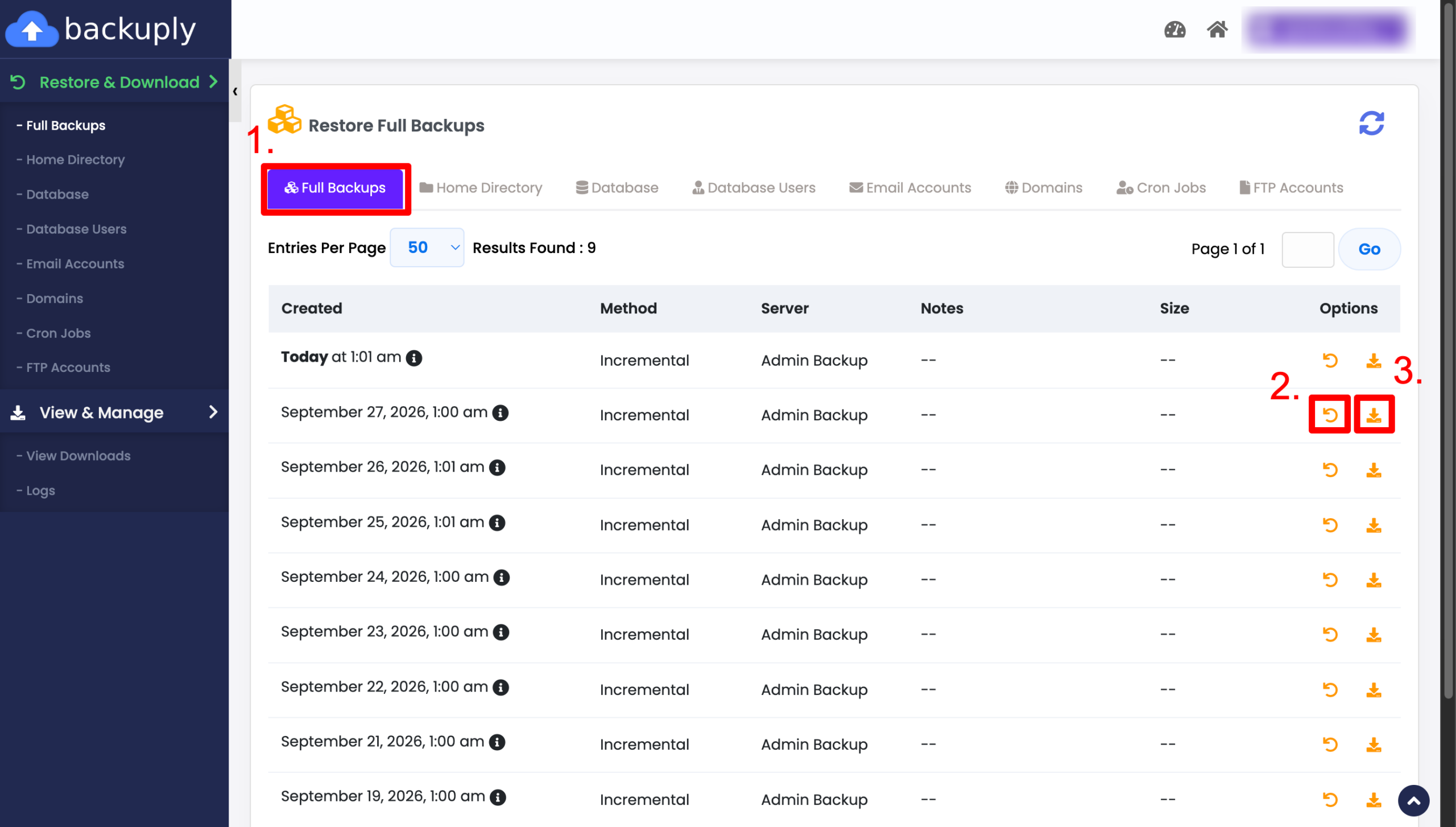
- Nyisd meg a Full Backups fület (1.).
- Válaszd ki a kívánt mentés sorát.
- Az Options oszlopban kattints a visszaállítás vagy a letöltés ikonjára (2. és 3.).
- Végezetül erősítsd meg a műveletet.
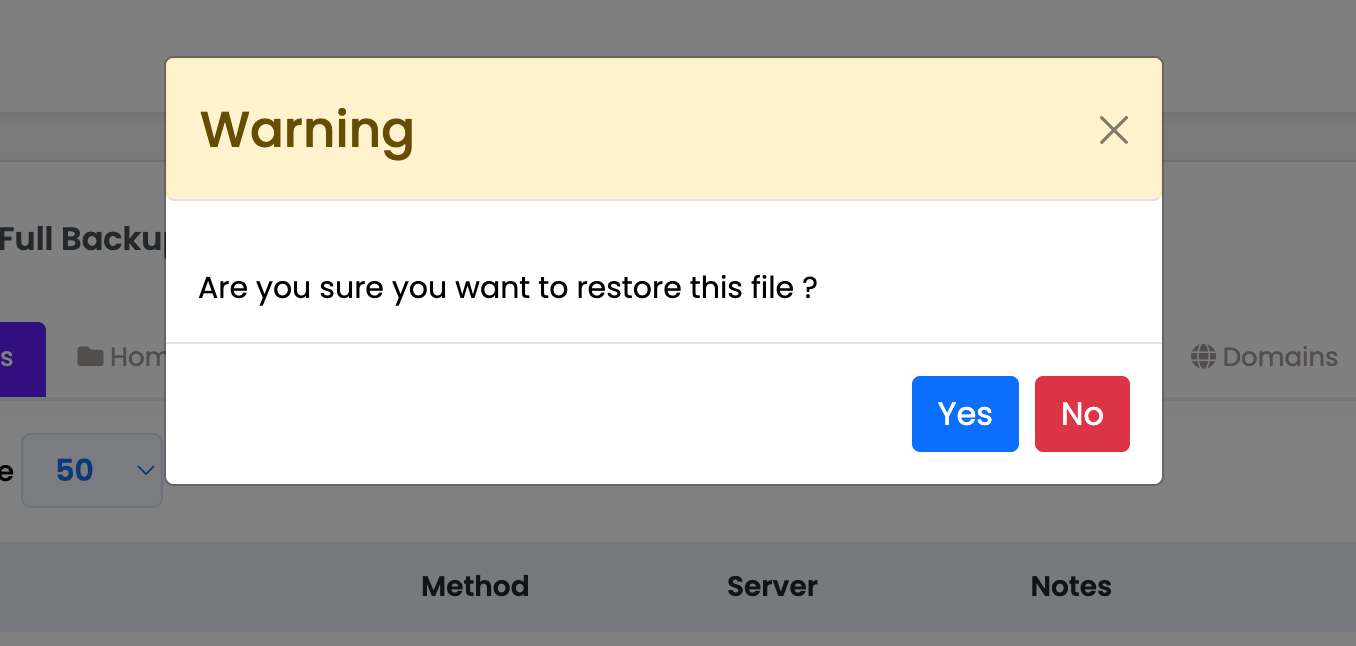
Ha az alábbi üzenet jelenik meg, a folyamat sikeresen elindult.
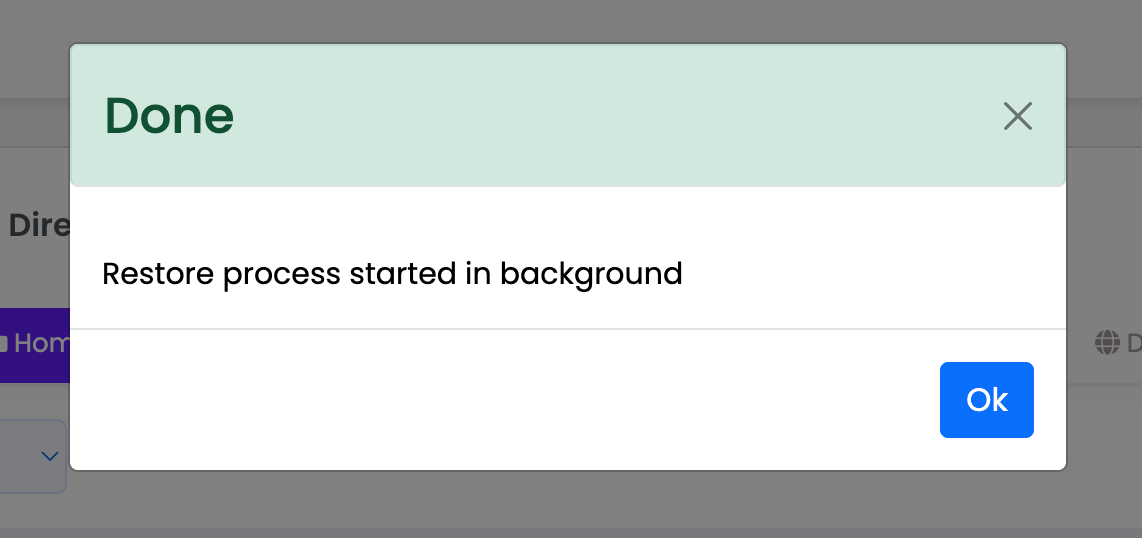
Figyelem: a teljes visszaállítás a tárhely összes elemét a mentés állapotára állítja vissza. A mentés óta végzett változtatások (új fájlok, e-mailek, adatbázis-módosítások) elvesznek. Ha csak egy részt szeretnél visszaállítani, használd inkább a megfelelő fület.
Fájlok visszaállítása vagy letöltése (Home Directory)
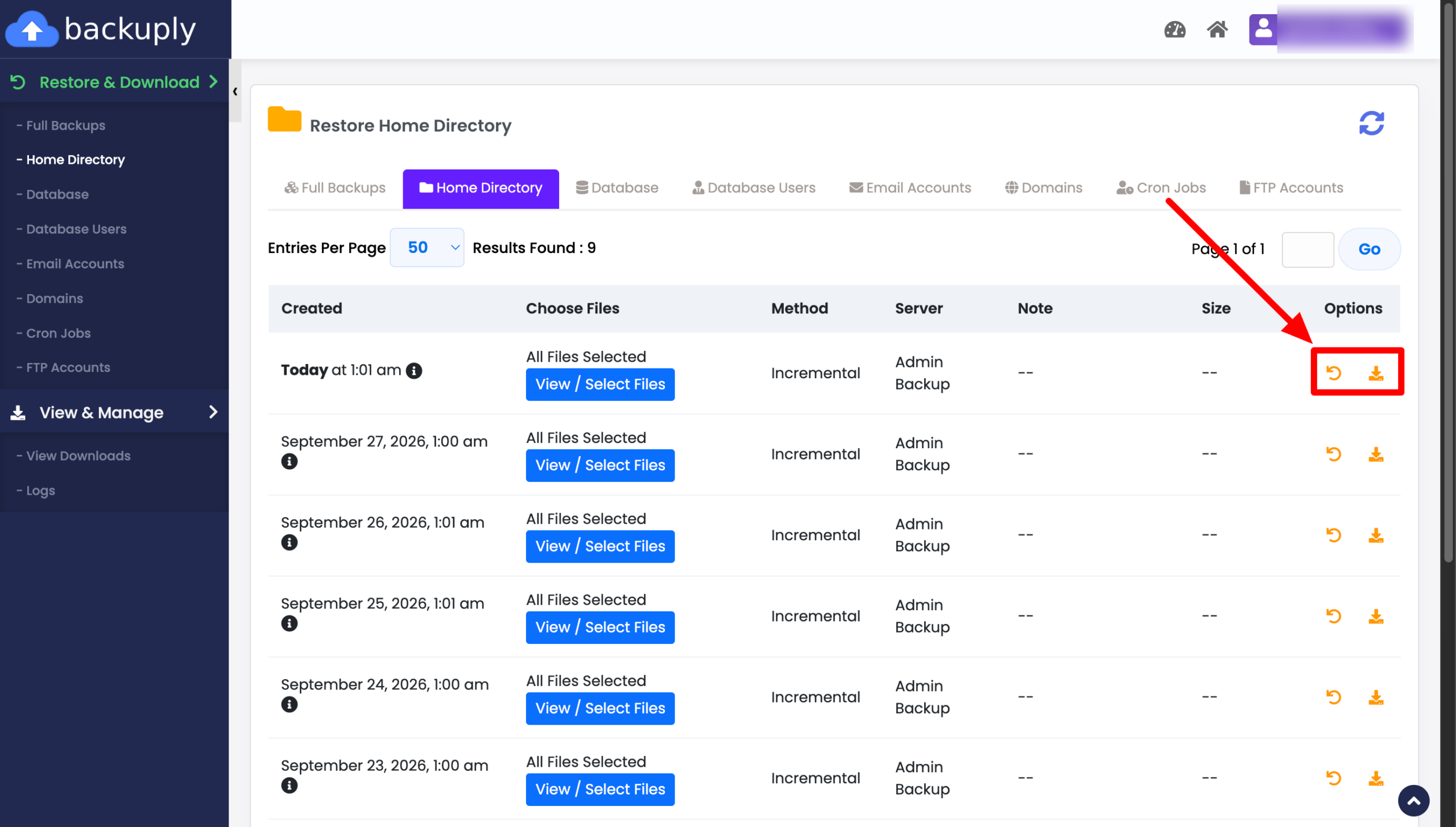
A Home Directory fülön a tárhelyed fájljait és mappáit állíthatod vissza vagy töltheted le.
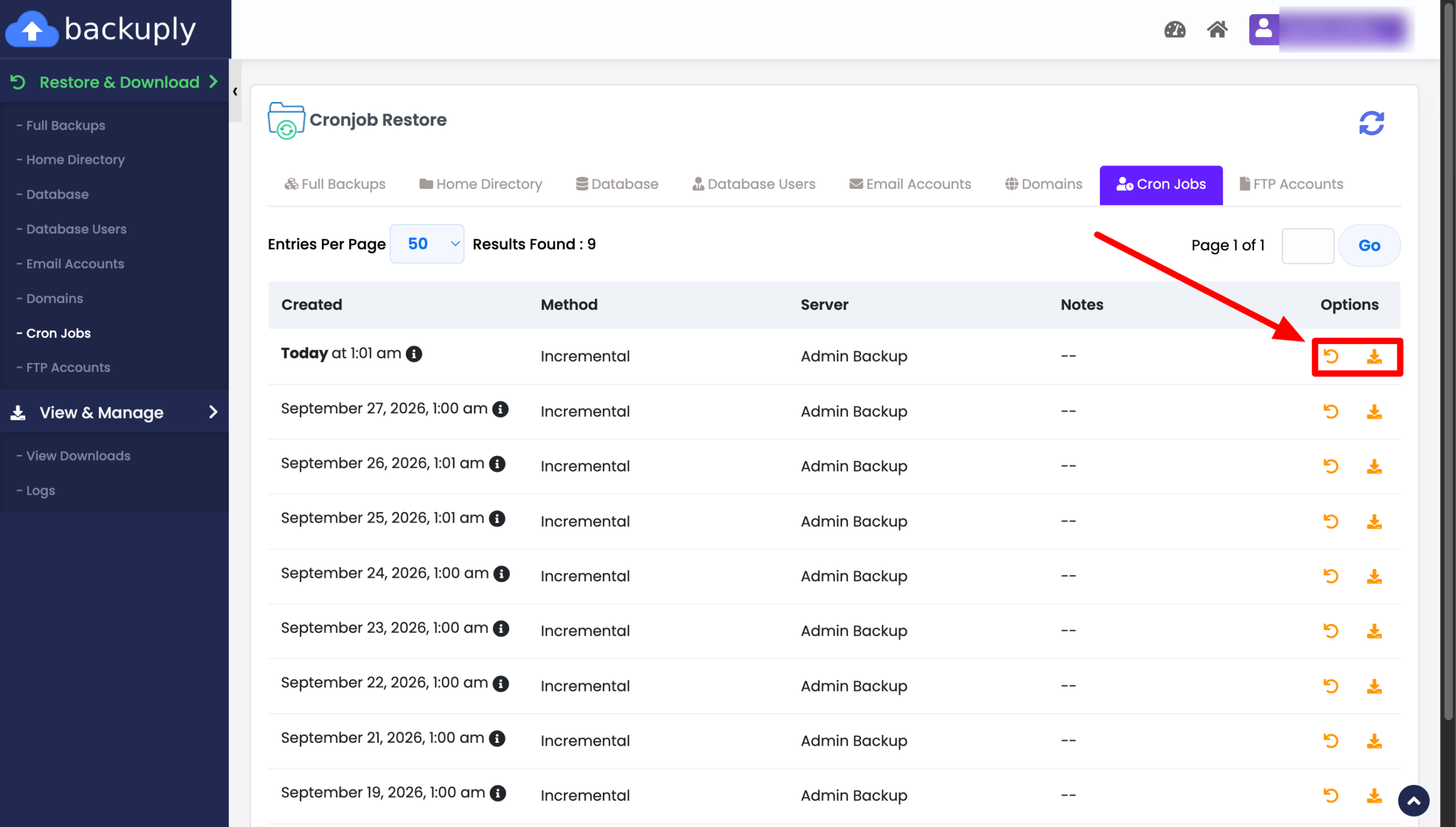
Nyisd meg a Home Directory fület, keresd meg a kívánt mentési dátumot, majd az Options oszlopban kattints a visszaállítás vagy a letöltés ikonjára.
Fájlok kijelölése
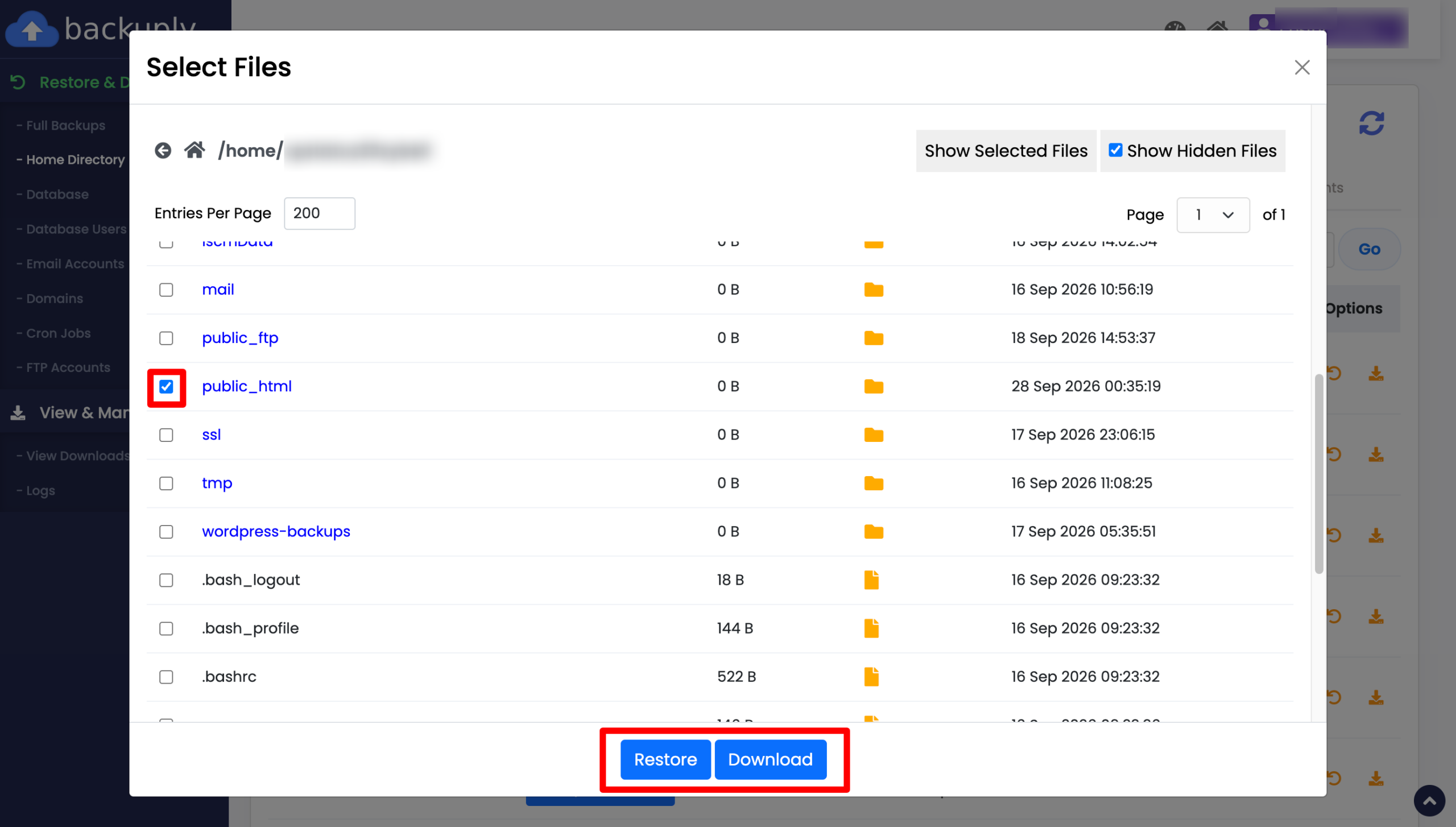
Ha nem a teljes kezdőkönyvtárat, hanem csak bizonyos fájlokat vagy mappákat szeretnél visszaállítani, kattints a View / Select Files gombra.
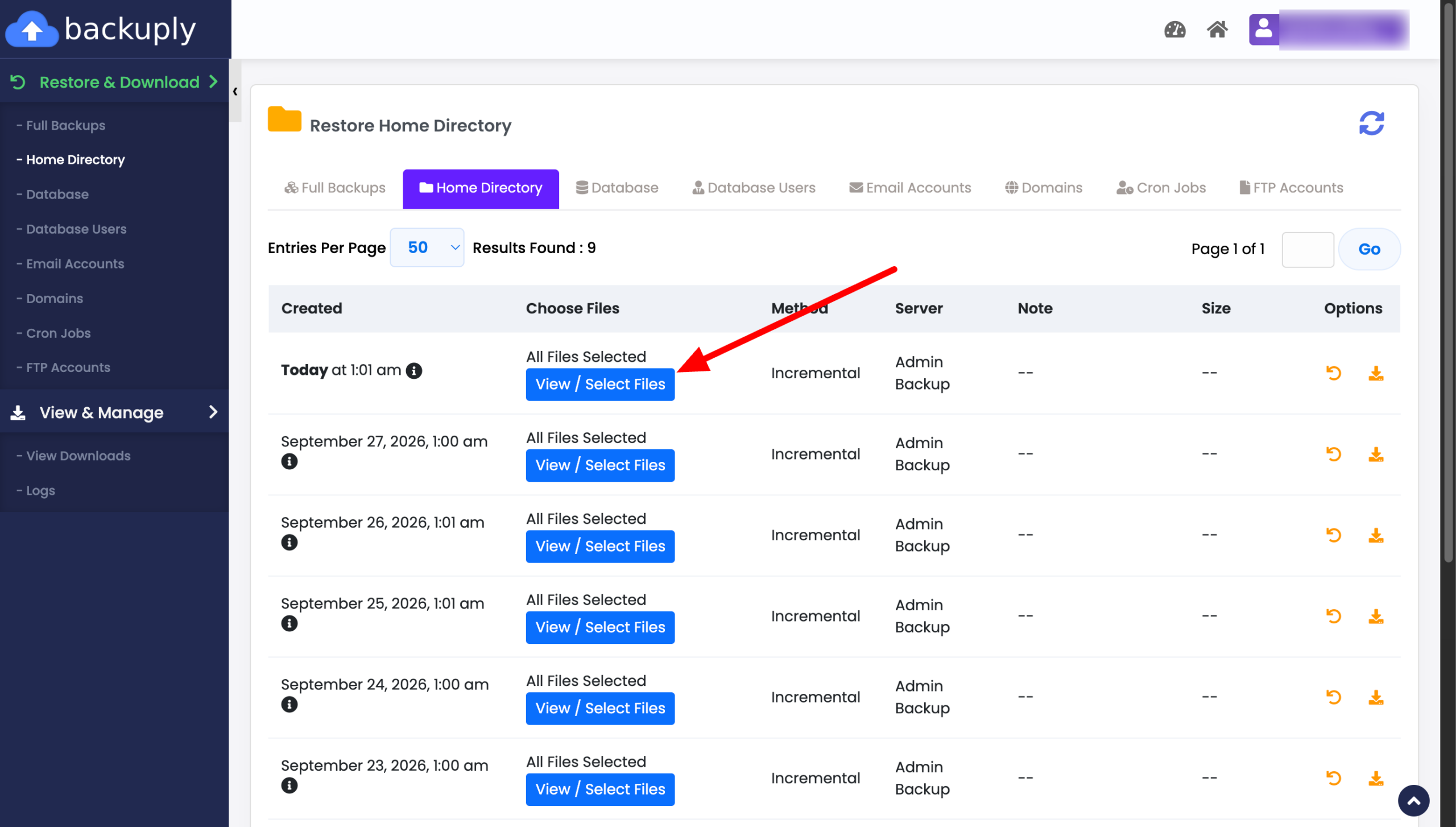
Itt megnézheted, mi található a mentésben, és kijelölheted, amire szükséged van. Ha készen vagy, a Restore (visszaállítás) vagy a Download (letöltés) gombbal azonnal el is indíthatod a műveletet.
Adatbázisok, e-mail-fiókok és egyéb elemek visszaállítása
A Database, Database Users, Email Accounts, Domains és FTP Accounts füleken ugyanúgy jársz el:
- Nyisd meg a kívánt fület.
- Keresd meg a listában a visszaállítani kívánt elemet, például egy adatbázist vagy e-mail-fiókot.
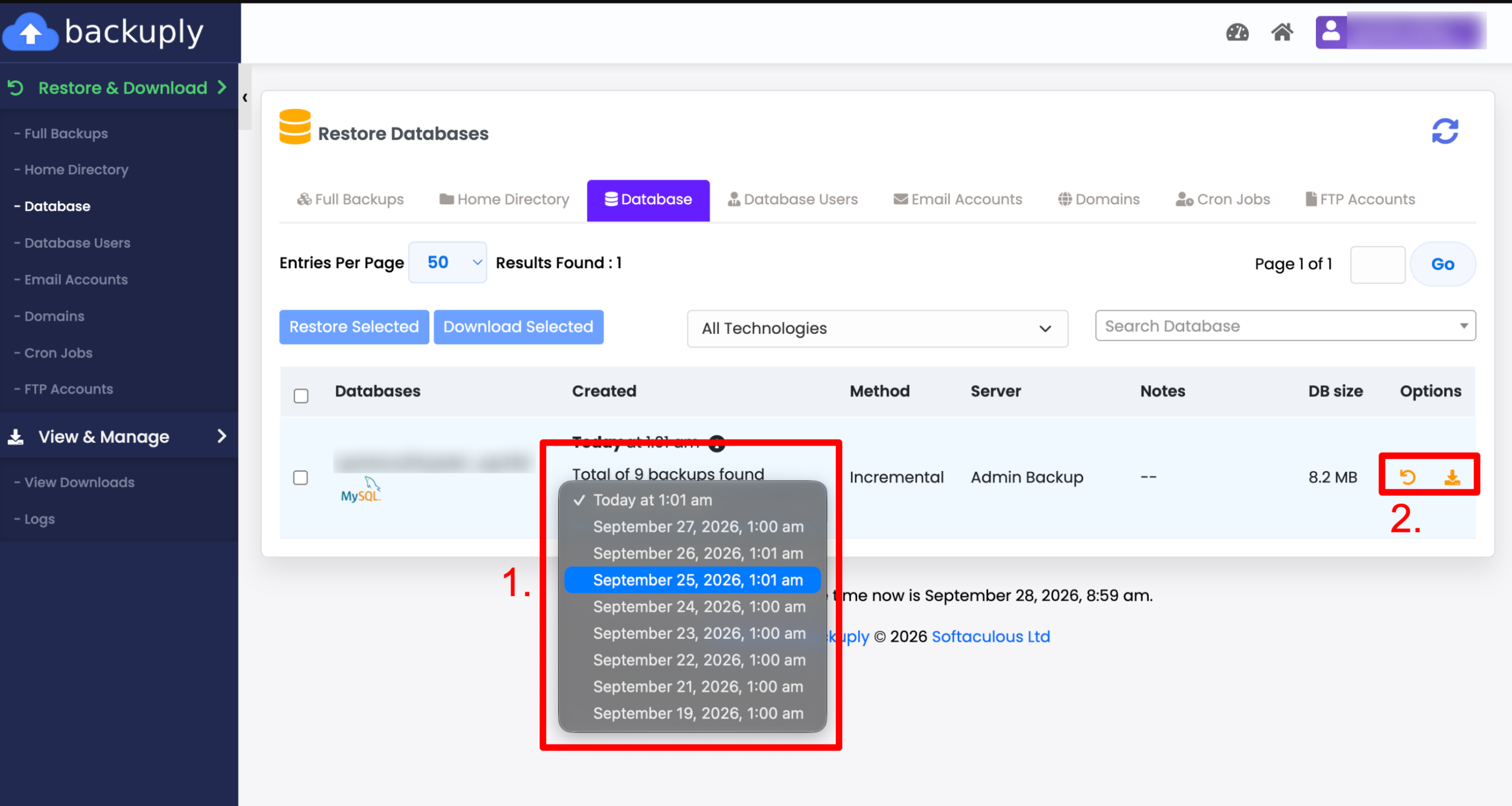
- Ha nem a legutóbbi mentésre van szükséged, a Select Other Backup gombbal válassz másik időpontot (1.).
- Kattints a visszaállítás vagy a letöltés ikonjára (2.), majd erősítsd meg a műveletet.
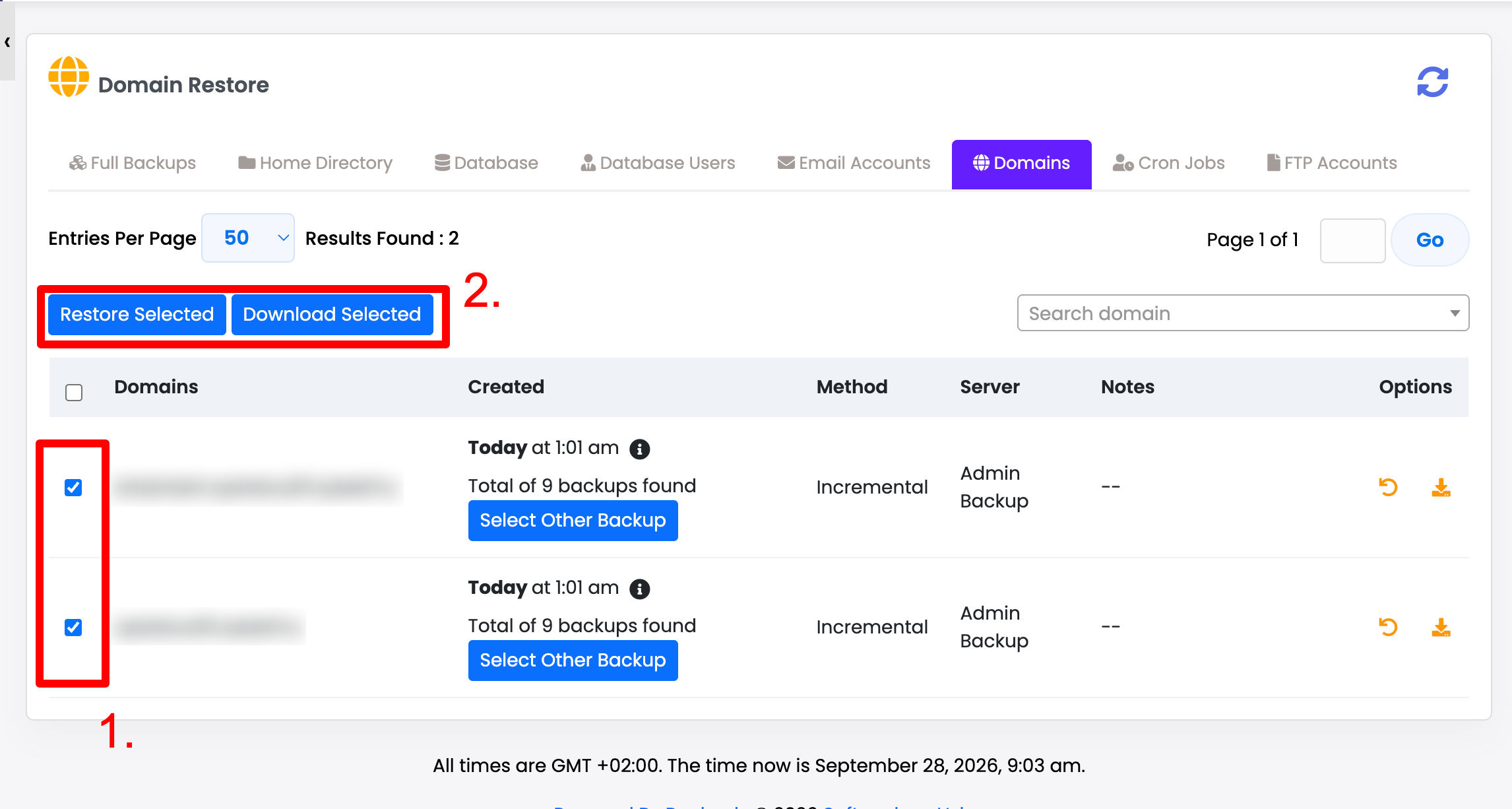
Ha több elemet szeretnél egyszerre kezelni, jelöld ki őket a sorok elején található jelölőnégyzetekkel (1.), majd kattints a Restore Selected vagy a Download Selected gombra (2.).
Cron Jobs visszaállítása: mire figyelj?
Az időzített feladatok visszaállításakor a megerősítő ablakban megjelenik egy jelölőnégyzet (Select the checkbox to delete all current cronjobs and then restore). Ha bejelölöd, a rendszer először törli az összes jelenlegi időzített feladatot, és csak utána állítja vissza a mentésben szereplőket.
Letöltések és naplók megtekintése
A kezdőoldal View & Manage blokkjában két menüpontot találsz.
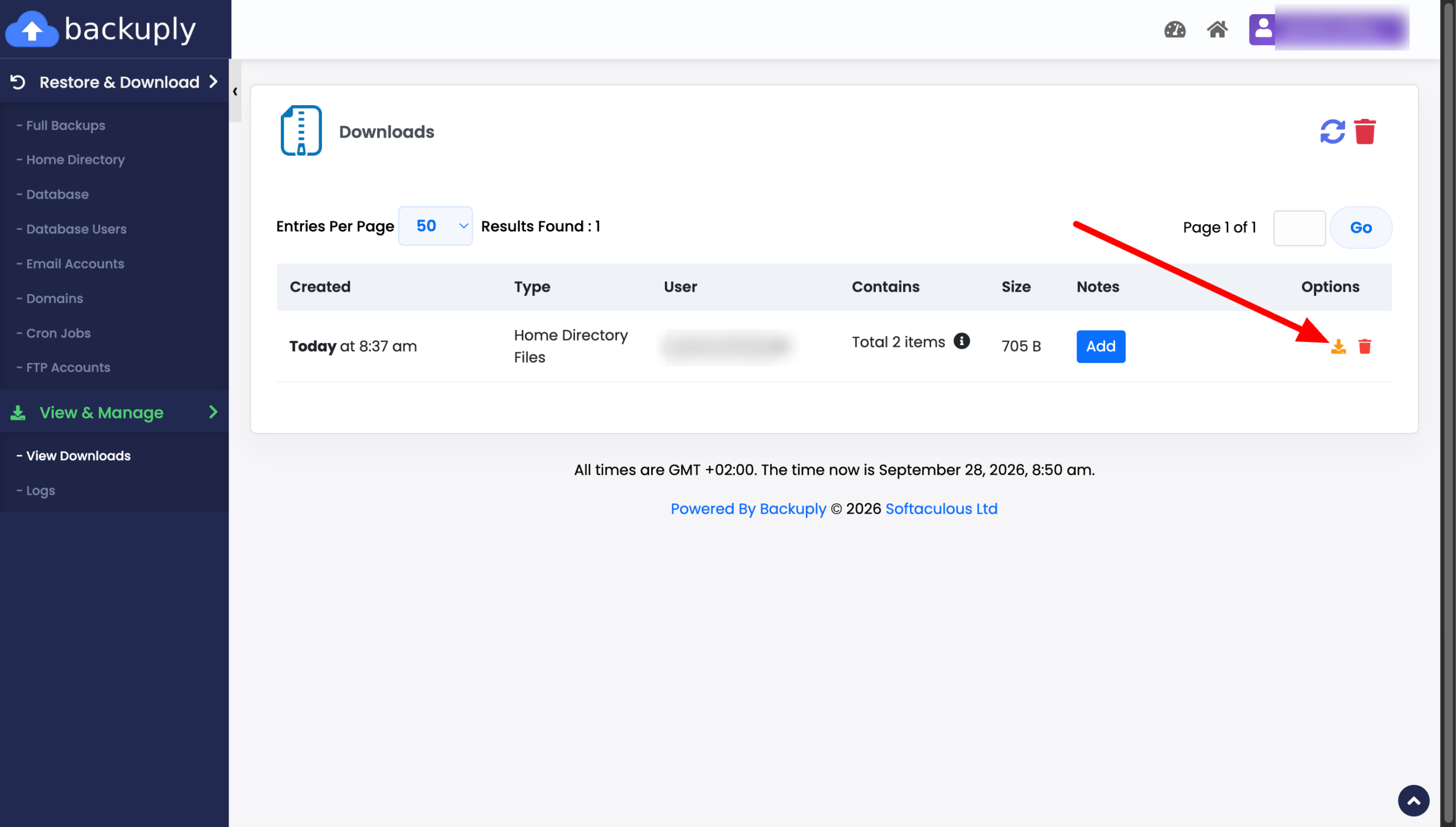
View Downloads: itt jelennek meg az előkészített letöltések. A fájl elkészítése eltarthat egy ideig. Ha elkészült, innen töltheted le a tömörített mentést a saját gépedre a letöltés ikonra kattintva.
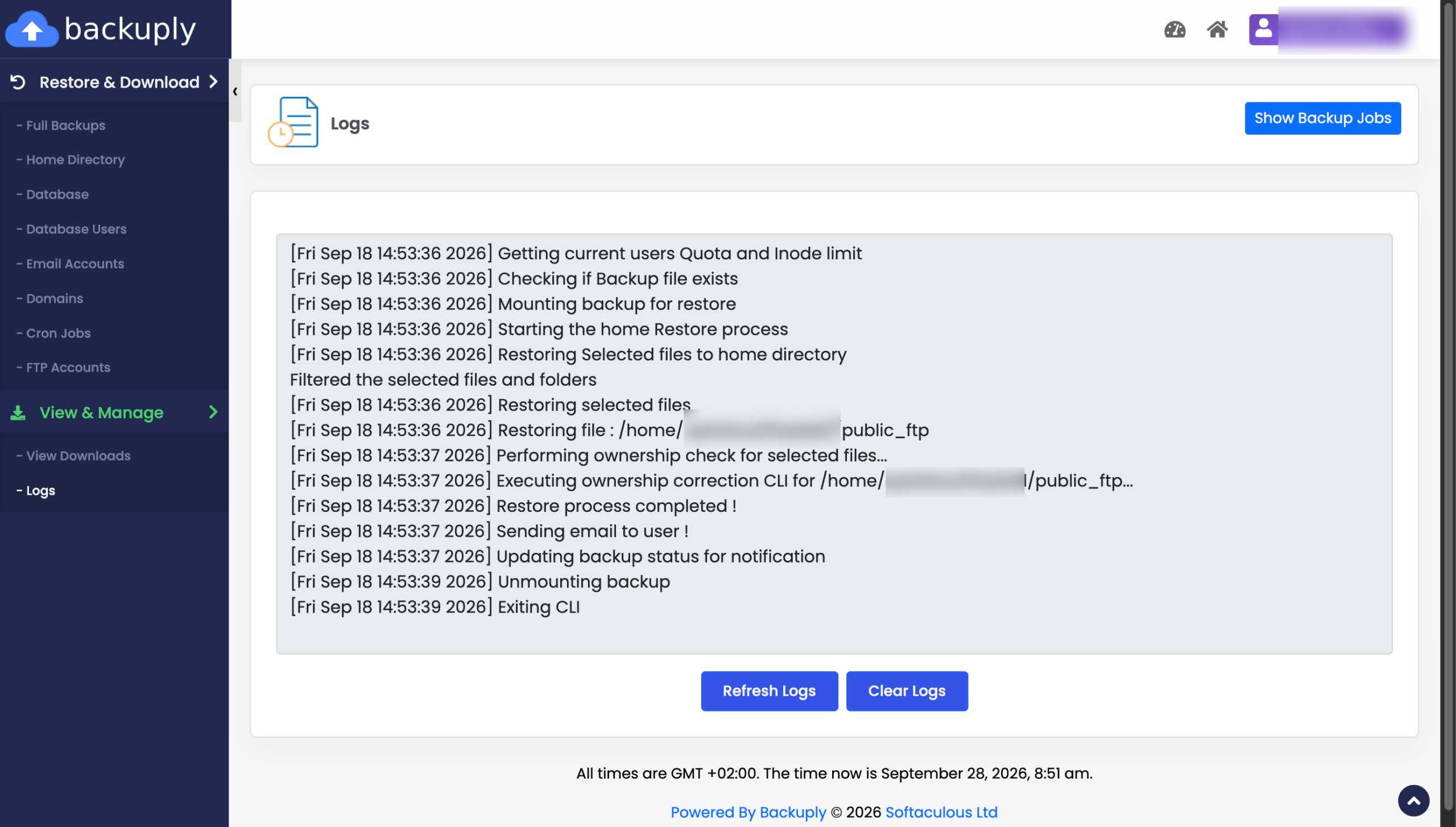
Logs: itt ellenőrizheted a visszaállítások és letöltések állapotát. Ha egy művelet nem sikerül, itt találod a hibaüzenetet. Ha az ügyfélszolgálathoz fordulsz, érdemes a hibaüzenet szövegét elküldeni.
Fontos tudnivalók
- A mentéseket a Sybell Hosting rendszere naponta, automatikusan készíti.
- A Backuply felületén saját mentést nem tudsz indítani, csak a meglévőket tudod visszaállítani vagy letölteni.
- A visszaállítás az adott elemet a mentés állapotára állítja vissza, a mentés óta végzett változtatások elvesznek.
- Visszaállítás előtt mindig ellenőrizd a mentés dátumát, a kiválasztott elemet, és a Home Directory esetén a kijelölt fájlokat.
- Ha nem vagy biztos benne, melyik mentést kell választanod, a művelet előtt kérj segítséget az ügyfélszolgálattól.
Gyakran ismételt kérdések
Készíthetek saját mentést a Backuply felületén?
Nem. A mentéseket a Sybell Hosting naponta, automatikusan készíti. A Backuply felületén ezeket tudod visszaállítani vagy tömörített fájlként letölteni.
Milyen gyakran készül mentés?
A mentések naponta, automatikusan készülnek.
Hány napra visszamenőleg érhetők el a mentések?
7 napra visszamenőleg van napi és 5 hétre visszamenőleg egy heti mentés.
Honnan tudom, hogy Backuply vagy JetBackup van a tárhelyemen?
Ha a cPanel menüpontjai között megtalálod a Software csoportban a Backuply alkalmazást, akkor a szerver a Backuply rendszerét használja a mentéshez. Ellenkező esetben keresd a Fájlok csoportban a JetBackup-ot.
Felülírja a visszaállítás a jelenlegi adatokat?
Igen. A visszaállított elem a mentés állapotára áll vissza, ezért a mentés óta végzett változtatások elvesznek. Ha ezeket meg szeretnéd tartani, előbb töltsd le a mentést, és csak a szükséges fájlokat állítsd vissza.
Letölthetem a mentést a saját gépemre?
Igen. Indítsd el a letöltést a megfelelő mentésnél, majd a View Downloads menüpontban töltsd le az elkészült tömörített fájlt.